
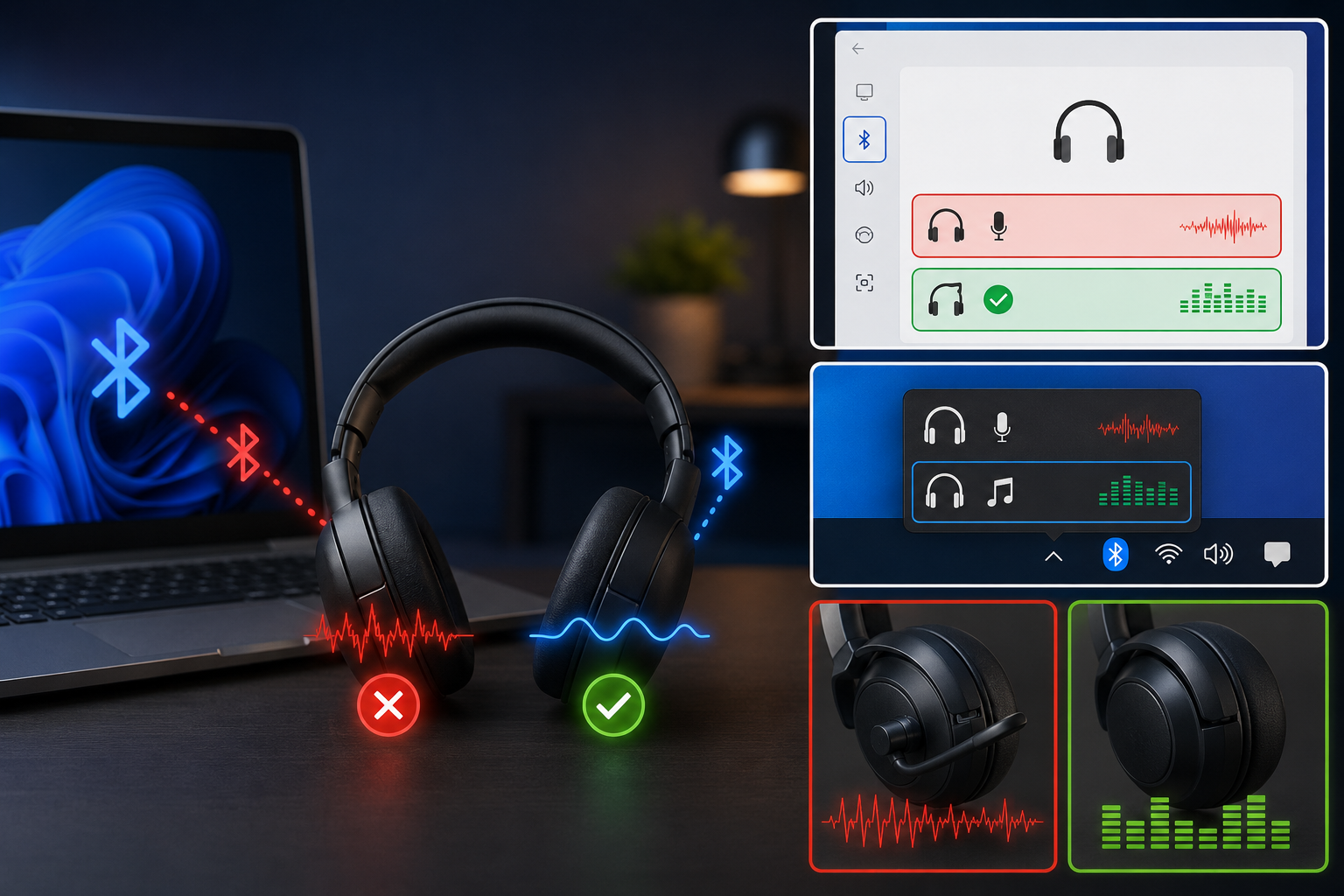
Você já se viu naquela situação frustrante: coloca seu fone Bluetooth favorito, a música está impecável, mas assim que você entra em uma chamada no Discord, Teams ou Google Meet, a qualidade do áudio despenca drasticamente? A voz fica abafada, metálica, e a experiência sonora vira um pesadelo. Se a resposta for sim, você não está sozinho. Esse é um problema comum que atinge milhões de usuários de Windows e fones Bluetooth, e a boa notícia é que não é culpa do seu fone e, sim, de como o sistema operacional gerencia os diferentes perfis de áudio.
A chave para desvendar esse mistério e recuperar a qualidade sonora está em entender o funcionamento dos perfis Bluetooth A2DP e HFP/HSP. Ao dominar essa dinâmica, você terá o poder de controlar seu áudio e banir a má qualidade de uma vez por todas. Prepare-se para um guia completo, passo a passo, que transformará sua experiência com fones Bluetooth no Windows. Chega de sofrer com áudio ruim em chamadas!
Entendendo o Conflito: A2DP vs. HFP/HSP
O coração do problema reside na forma como o Bluetooth lida com diferentes tipos de áudio. Existem, basicamente, dois perfis principais que nos interessam:
- A2DP (Advanced Audio Distribution Profile): Este é o perfil que você adora. Ele é responsável pela transmissão de áudio estéreo de alta qualidade, perfeito para ouvir música, assistir filmes ou jogar. Quando você está apenas ouvindo, seu fone Bluetooth usa o A2DP, e a qualidade é excelente.
- HFP (Hands-Free Profile) / HSP (Headset Profile): Este perfil é ativado quando você precisa usar o microfone do seu fone, seja para uma chamada telefônica, uma reunião online ou um chat de voz. Para permitir a comunicação bidirecional (áudio de entrada e saída) com baixa latência, o HFP/HSP sacrifica a qualidade do áudio de saída, geralmente convertendo-o para mono e utilizando uma taxa de bits muito menor. É por isso que o áudio fica “ruim” – é uma limitação técnica para priorizar a funcionalidade de comunicação.
O Windows, por padrão, tenta ser “inteligente” e alterna automaticamente entre esses perfis. O problema é que, muitas vezes, ele não faz isso da melhor maneira, ou simplesmente não oferece uma transição suave, deixando você preso ao perfil de baixa qualidade (HFP/HSP) mesmo quando não está falando, ou até mesmo quando a comunicação já se encerrou. Mas não se preocupe, vamos corrigir isso!
Domine os Perfis: Guia Passo a Passo
Siga estas etapas para retomar o controle do seu áudio Bluetooth no Windows e acabar com a baixa qualidade.
1. Identifique e Desative o “Headset” Quando Não Estiver em Chamada
Esta é a solução mais eficaz na maioria dos casos. O Windows registra seu fone Bluetooth como dois dispositivos de áudio separados: um de alta qualidade (A2DP) e um de baixa qualidade com microfone (HFP/HSP).
-
Abra as Configurações de Som:
- Clique com o botão direito no ícone do alto-falante na barra de tarefas (canto inferior direito).
- Selecione “Abrir Configurações de Som” ou “Sons”.
-
Acesse o Painel de Controle de Som:
- No painel de configurações de som, role para baixo e clique em “Mais configurações de som” ou “Painel de Controle de Som” (geralmente encontrado na seção “Configurações relacionadas”).
-
Gerencie Dispositivos de Reprodução:
- Na aba “Reprodução”, você verá seus dispositivos de áudio. Seu fone Bluetooth provavelmente aparecerá duas vezes: uma como “Headphones” (com A2DP, para música) e outra como “Headset” (com HFP/HSP, para chamadas e microfone).
- Quando não estiver em uma chamada: Clique com o botão direito no dispositivo “Headset” (o de baixa qualidade) e selecione “Desativar”. Certifique-se de que o “Headphones” (o de alta qualidade) esteja ativado e definido como padrão.
- Quando precisar fazer uma chamada: Se você for usar o microfone do fone, terá que ativar o “Headset” novamente. Depois da chamada, desative-o novamente para voltar à qualidade A2DP.
-
Gerencie Dispositivos de Gravação:
- Vá para a aba “Gravação” no mesmo Painel de Controle de Som.
- Aqui, você verá o microfone do seu fone Bluetooth. Se você desativou o “Headset” na aba de reprodução, o microfone também pode ficar inativo.
- Dica Pro: Se você tem um microfone separado (webcam, microfone de mesa), defina-o como padrão e desative o microfone do seu fone Bluetooth na aba “Gravação”. Isso força o sistema a usar o microfone externo e mantém o fone no perfil A2DP (alta qualidade) para reprodução de áudio, mesmo durante chamadas.
2. Ajuste as Configurações nos Aplicativos de Comunicação
Aplicativos como Discord, Teams e Meet têm suas próprias configurações de áudio que podem anular as configurações do Windows.
-
Discord:
- Vá para “Configurações de Usuário” > “Voz e Vídeo”.
- Em “Dispositivo de Entrada”, selecione seu microfone preferido (seja o do fone ou um externo).
- Em “Dispositivo de Saída”, selecione o “Headphones” (A2DP) do seu fone Bluetooth. Se o problema persistir, e você estiver usando um microfone externo, certifique-se de que o Discord não esteja forçando o uso do “Headset” do fone.
-
Microsoft Teams:
- Clique na sua foto de perfil > “Configurações” > “Dispositivos”.
- Em “Dispositivo de áudio”, defina o “Alto-falante” para o “Headphones” (A2DP) e o “Microfone” para o microfone desejado.
-
Google Meet:
- Antes ou durante uma chamada, clique no ícone de “Configurações” (roda dentada).
- Vá para a aba “Áudio”.
- Selecione o “Alto-falante” (Headphones A2DP) e o “Microfone” (seu microfone preferencial).
3. Verifique e Atualize seus Drivers Bluetooth
Drivers desatualizados ou corrompidos podem causar problemas na gestão dos perfis Bluetooth.
-
Abra o Gerenciador de Dispositivos:
- Pressione
Win + Xe selecione “Gerenciador de Dispositivos”.
- Pressione
-
Atualize os Drivers Bluetooth:
- Expanda “Bluetooth”.
- Clique com o botão direito no adaptador Bluetooth e selecione “Atualizar driver”. Escolha a opção de buscar automaticamente por drivers.
- Repita o processo para os dispositivos de áudio Bluetooth listados em “Entradas e saídas de áudio” e “Controladores de som, vídeo e jogos”.
-
Site do Fabricante:
- Se o Windows não encontrar um driver, visite o site do fabricante da sua placa-mãe (para desktops) ou do seu notebook para baixar os drivers Bluetooth mais recentes.
4. Reinicie o Serviço de Áudio Bluetooth
Às vezes, um simples reset do serviço pode resolver problemas temporários.
-
Abra os Serviços:
- Pressione
Win + R, digiteservices.msce pressione Enter.
- Pressione
-
Reinicie o Serviço:
- Procure por “Serviço de suporte a áudio Bluetooth” ou algo similar (pode variar ligeiramente).
- Clique com o botão direito e selecione “Reiniciar”.
5. Considere um Microfone Externo Dedicado
Se a qualidade do áudio de chamadas for crítica para você, a solução mais robusta é usar um microfone externo (USB ou P2) e manter seu fone Bluetooth exclusivamente para reprodução de áudio (A2DP). Isso elimina completamente o problema de alternância de perfil do fone, garantindo alta qualidade em ambas as pontas.
Conclusão
A experiência de áudio com fones Bluetooth no Windows não precisa ser uma montanha-russa de qualidade. Compreendendo a diferença crucial entre os perfis A2DP e HFP/HSP e aplicando as soluções passo a passo apresentadas neste guia, você pode retomar o controle total sobre seu som. Seja desativando o perfil “Headset” quando não estiver em chamadas, ajustando as configurações de seus aplicativos de comunicação ou até mesmo investindo em um microfone externo, existem caminhos claros para garantir que seu áudio seja sempre cristalino.
Não permita que a tecnologia atrapalhe sua comunicação ou seu prazer em ouvir música. Com um pouco de conhecimento e as ações corretas, você estará desfrutando da melhor qualidade de áudio possível, sem frustrações. Experimente as dicas, encontre a combinação que melhor funciona para você e diga adeus à qualidade ruim em chamadas de uma vez por todas!