
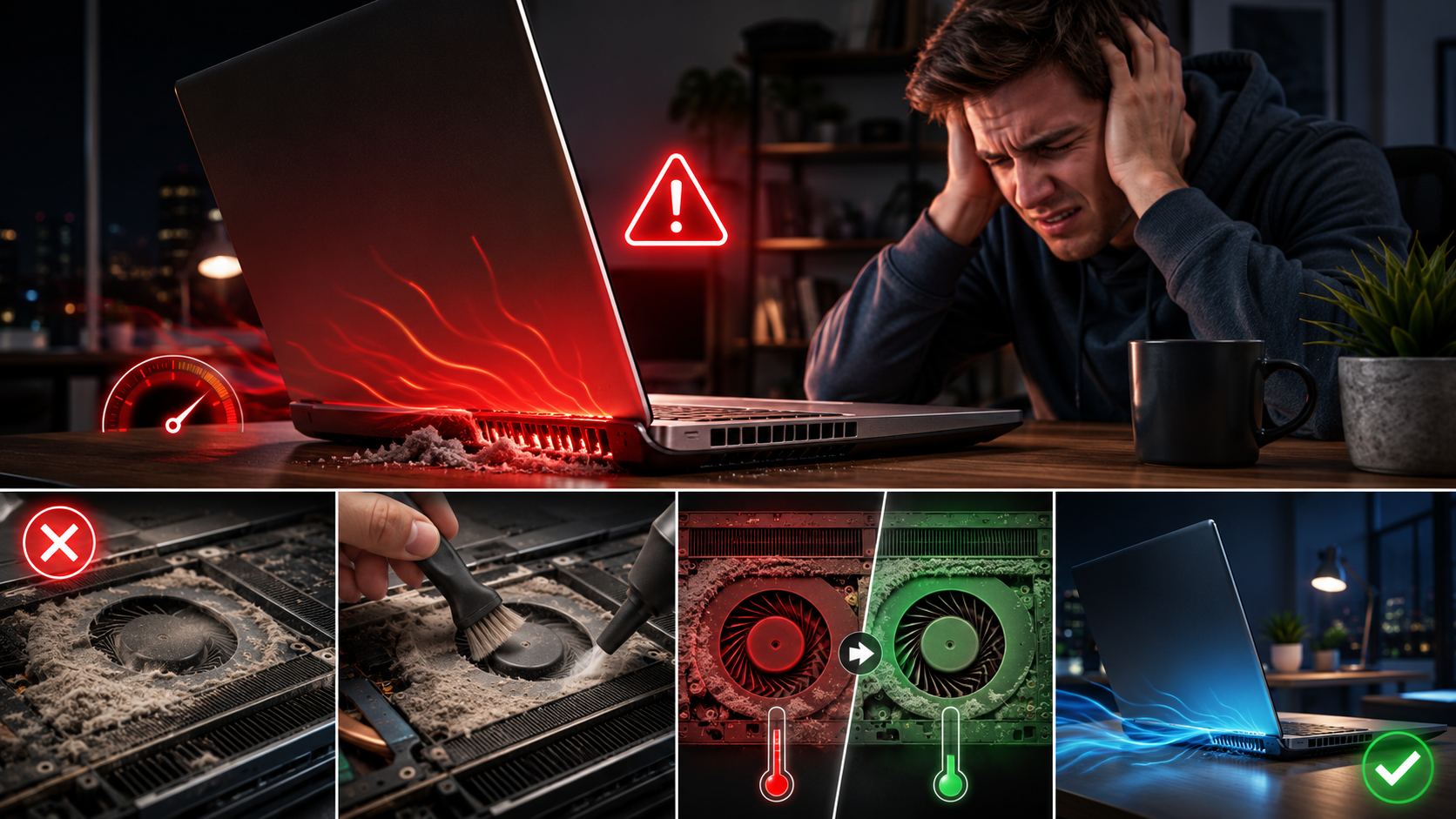
Seu notebook está fazendo um barulho que lembra o de um pequeno avião prestes a decolar? Ele esquenta tanto que chega a queimar suas pernas, transformando-se em uma chapa quente em vez de um parceiro de trabalho ou entretenimento? Se a resposta for sim, você não está sozinho. Milhões de usuários enfrentam esse drama silencioso (ou nem tão silencioso, no seu caso!). O culpado, muitas vezes invisível, é a sujeira acumulada na ventoinha e nos dutos de ventilação, transformando seu fiel companheiro tecnológico em uma fornalha portátil. Mas calma, há uma solução, e ela pode estar mais próxima do que você imagina. É hora de agir para salvar seu notebook do colapso!
O Perigo Silencioso: Como a Sujeira Age
Imagine um sistema de ar-condicionado em sua casa, mas com os filtros completamente entupidos. O que acontece? Ele para de resfriar eficientemente e faz um esforço enorme para tentar cumprir sua função, certo? O mesmo princípio se aplica ao seu notebook. A ventoinha (ou cooler) é o sistema de refrigeração vital do seu dispositivo. Ela puxa o ar frio de fora, faz ele passar por um dissipador de calor (que absorve o calor da CPU e GPU) e expele o ar quente para fora.
Com o tempo, poeira, pelos de animais, fiapos de tecido e outras micropartículas presentes no ambiente são sugadas para dentro do notebook. Essa sujeira se acumula nas pás da ventoinha, nas aletas do dissipador de calor e nos dutos de ventilação, criando uma verdadeira barreira isolante. O ar quente não consegue ser expelido eficientemente, e o ar frio não consegue entrar. O resultado é um ciclo vicioso de superaquecimento, onde a ventoinha tenta compensar, girando mais rápido e fazendo mais barulho, mas sem sucesso, pois está “sufocada”.
Sintomas de um Notebook em Apuros
É fundamental reconhecer os sinais de que seu notebook está sofrendo com o acúmulo de sujeira. Ignorá-los pode levar a danos permanentes e até mesmo à perda total do aparelho.
Barulho Excessivo e Constante
Este é, sem dúvida, o sintoma mais óbvio. Se a ventoinha do seu notebook está constantemente em alta rotação, mesmo quando você está realizando tarefas leves como navegar na internet ou digitar um documento, é um grande indicativo de que ela está lutando para resfriar os componentes. O ruído pode variar de um zumbido alto a um som de “raspagem” ou “turbina”.
Aquecimento Extremo
Você sente o teclado, a base ou até mesmo a tela do seu notebook excessivamente quentes ao toque? Isso é um sinal claro de que o calor não está sendo dissipado corretamente. O superaquecimento não só é desconfortável para você, mas é extremamente prejudicial para os componentes internos, como processador, placa de vídeo e bateria.
Queda Drástica de Desempenho
Para evitar danos por superaquecimento, os processadores e placas de vídeo modernos possuem um mecanismo de segurança chamado “thermal throttling”. Quando a temperatura atinge um limite crítico, eles automaticamente reduzem sua velocidade de operação (diminuem o clock) para gerar menos calor. Isso se traduz em lentidão, travamentos, atrasos na execução de programas e até mesmo engasgos em jogos ou vídeos, mesmo em tarefas que antes eram realizadas sem problemas.
Desligamentos Inesperados
Este é o estágio mais avançado e perigoso do superaquecimento. Se o thermal throttling não for suficiente para baixar a temperatura, o sistema operacional ou o próprio hardware pode forçar um desligamento abrupto do notebook para proteger os componentes de danos irreversíveis. Além de ser frustrante, esses desligamentos podem corromper arquivos ou até mesmo o sistema operacional.
Não Deixe Chegar ao Colapso: A Solução é Limpar!
A boa notícia é que, na maioria dos casos, a solução para esses problemas é simples e eficaz: a limpeza da ventoinha e dos dutos de ventilação. Não é preciso ser um técnico para realizar uma limpeza básica, mas é crucial ter cuidado e, se sentir insegurança, procurar um profissional.
Por Que a Limpeza é Crucial?
Uma limpeza regular (recomendada anualmente, ou a cada seis meses se você usa o notebook em ambientes com muita poeira ou pelos) garante que o fluxo de ar seja desobstruído. Isso permite que a ventoinha trabalhe em velocidades normais, reduzindo o ruído, mantendo as temperaturas ideais, prolongando a vida útil dos componentes e restaurando o desempenho original do seu notebook.
Ferramentas Necessárias (e o que evitar)
- Ar comprimido em lata: Ideal para soprar a poeira. Use em jatos curtos e intermitentes para evitar condensação.
- Pincel macio e pequeno: Para remover sujeira superficial das pás da ventoinha e outras áreas.
- Chaves de fenda pequenas: Tipicamente Phillips, para abrir a tampa traseira do notebook. Certifique-se de usar o tamanho correto para não espanar os parafusos.
- Pano de microfibra: Para limpeza externa e de superfícies.
- O que EVITAR: Aspiradores de pó (podem gerar estática e danificar componentes), água, produtos de limpeza líquidos agressivos, e cotonetes que soltam fiapos.
Passo a Passo Simplificado (para os mais corajosos)
Atenção: Se você não se sente confortável em abrir seu notebook, pule esta seção e procure um profissional. Abrir o aparelho pode anular a garantia em alguns casos. Faça por sua conta e risco.
- Desligue e Desconecte: Certifique-se de que o notebook esteja completamente desligado e desconectado da tomada. Remova a bateria, se ela for removível.
- Acesso Interno: Com cuidado, vire o notebook de cabeça para baixo e remova os parafusos da tampa traseira. Guarde-os em um local seguro e organizado para não perdê-los. Levante a tampa com delicadeza.
- Localize a Ventoinha: Dentro, você verá a ventoinha (geralmente uma ou duas) e os tubos de cobre que são os dissipadores de calor.
- Limpeza: Segure a ventoinha para que ela não gire livremente enquanto você aplica o ar comprimido em jatos curtos. Sopre a poeira das pás, do dissipador de calor e dos dutos de ventilação. Use o pincel macio para remover sujeira persistente.
- Remontagem: Após a limpeza, recoloque a tampa traseira, aperte os parafusos com firmeza (mas sem excesso) e recoloque a bateria, se houver.
Quando Procurar um Profissional?
Se você tem receio de abrir o notebook, se o problema de superaquecimento persiste após a limpeza básica, ou se o barulho da ventoinha é muito intenso e parece vir de algo quebrado, é hora de levar seu aparelho a um técnico especializado. Eles podem realizar uma limpeza mais profunda, que pode incluir a desmontagem da ventoinha e a substituição da pasta térmica (um material que ajuda na transferência de calor do processador para o dissipador), o que é essencial para o máximo desempenho de refrigeração.
Conclusão
O superaquecimento e o barulho infernal não são apenas incômodos; são gritos de socorro do seu notebook. A sujeira escondida na ventoinha é um inimigo silencioso que pode levar seu aparelho ao colapso, diminuindo drasticamente sua vida útil e seu desempenho. Ao entender os sintomas e tomar a iniciativa de limpar seu notebook, seja por conta própria ou com a ajuda de um profissional, você não só elimina os ruídos irritantes e o calor excessivo, mas também garante que seu investimento tecnológico continue funcionando de forma eficiente e confiável por muito mais tempo.
Não espere que os desligamentos inesperados se tornem uma rotina. Dê ao seu notebook o cuidado que ele merece. Uma ventoinha limpa significa um notebook feliz, silencioso, rápido e, acima de tudo, salvo do perigo de uma “fritura” precoce. Respire fundo, e deixe seu notebook respirar também!