
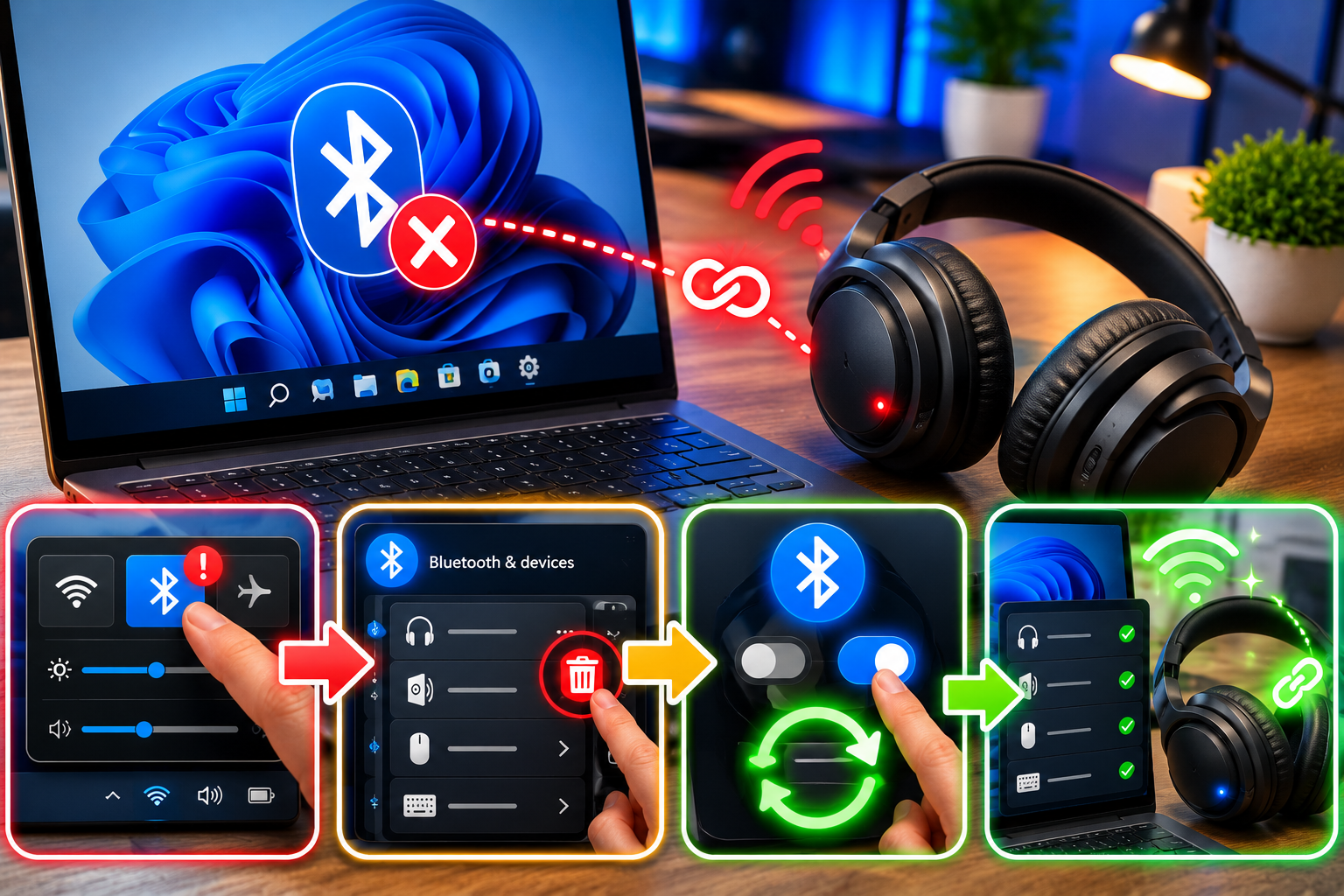
Ah, o Bluetooth! Essa tecnologia maravilhosa que nos liberta dos cabos, permitindo-nos usar fones de ouvido sem fio, mouses, teclados e uma infinidade de outros acessórios com total liberdade. No entanto, para muitos usuários do Windows 11, essa maravilha pode rapidamente se transformar em uma fonte de frustração. Conexões que caem, dispositivos que não pareiam, áudio picotado… Se você se identificou, saiba que não está sozinho.
O Windows 11 trouxe muitas melhorias visuais e de desempenho, mas as falhas de Bluetooth persistem e podem ser extremamente irritantes. A boa notícia é que, na maioria das vezes, o problema não é com o seu hardware, mas sim com a forma como o sistema gerencia as suas conexões. Existe um “segredo” simples, porém poderoso, que muitos desconhecem, capaz de resolver a maioria desses problemas em questão de segundos, proporcionando uma conexão impecável e estável. Prepare-se para descobrir como dar um “reset” completo no seu Bluetooth e desfrutar da liberdade sem fio como nunca antes!
Por que o Bluetooth do Windows 11 falha? Entendendo a raiz do problema
Antes de mergulharmos na solução, é útil entender por que o Bluetooth pode se comportar mal. Conhecer a causa ajuda a prevenir futuros problemas e a aplicar a solução correta quando necessário.
Drivers desatualizados ou corrompidos
Esta é, provavelmente, a causa mais comum. Drivers são o software que permite que o hardware (neste caso, o adaptador Bluetooth) se comunique com o sistema operacional. Drivers antigos, incompatíveis ou corrompidos podem causar todo tipo de falha, desde a impossibilidade de detectar dispositivos até quedas intermitentes de conexão.
Conflitos de software ou dispositivos
Às vezes, outros programas ou drivers instalados no seu sistema podem entrar em conflito com o Bluetooth. Isso pode acontecer com softwares de VPN, antivírus ou até mesmo drivers de outros dispositivos sem fio (como Wi-Fi), especialmente se eles compartilharem recursos.
Cache de conexão sujo
O Windows, assim como outros sistemas operacionais, armazena informações sobre as conexões Bluetooth que você já fez. Se esse cache se tornar “sujo” com dados antigos ou corrompidos, ele pode impedir que novas conexões sejam estabelecidas corretamente ou que as antigas funcionem de forma estável.
Problemas de hardware (menos comum, mas possível)
Embora nosso foco seja software, é importante mencionar que, em alguns casos, o adaptador Bluetooth físico do seu computador pode estar com defeito. Se nenhuma das soluções de software funcionar, considerar um adaptador Bluetooth externo USB pode ser uma alternativa, ou em casos de notebooks, procurar assistência técnica.
O Segredo Revelado: Apagar e Reconectar para uma Nova Vida Bluetooth
A solução para a maioria dos problemas de Bluetooth reside em algo que chamamos de “limpeza total” – um processo que remove completamente o dispositivo Bluetooth problemático e seus drivers associados, permitindo que o Windows o reconheça e configure novamente do zero. É como dar um “reboot” completo apenas para o seu Bluetooth.
Passo 1: Desconectar e Remover o Dispositivo
O primeiro passo é remover qualquer vestígio do dispositivo problemático do seu sistema. Isso evita que o Windows tente se reconectar a uma configuração antiga e potencialmente corrompida.
- Vá em Iniciar > Configurações > Bluetooth e dispositivos.
- Na seção “Dispositivos”, localize o dispositivo Bluetooth que está causando problemas (ex: seu fone de ouvido, mouse, etc.).
- Clique nos três pontos ao lado do nome do dispositivo e selecione Remover dispositivo. Confirme a ação quando solicitado.
- Repita este processo para qualquer outro dispositivo Bluetooth que possa estar apresentando falhas ou que você queira garantir que terá uma conexão limpa.
Passo 2: Limpando os Rastros: Desinstalando o Driver Bluetooth
Este é o passo crucial que muitos pulam e que faz toda a diferença. Remover o driver força o Windows a reinstalar um driver limpo, eliminando qualquer corrupção.
- Clique com o botão direito do mouse no botão Iniciar e selecione Gerenciador de Dispositivos.
- No Gerenciador de Dispositivos, expanda a categoria Bluetooth.
- Localize o seu adaptador Bluetooth. Geralmente, ele terá um nome como “Intel(R) Wireless Bluetooth(R)”, “Realtek Bluetooth Adapter” ou algo similar.
- Clique com o botão direito do mouse sobre ele e selecione Desinstalar dispositivo.
- IMPORTANTE: Na janela de confirmação, certifique-se de marcar a caixa “Tentar remover o software de driver para este dispositivo”. Isso é fundamental para uma limpeza completa.
- Clique em Desinstalar.
Passo 3: Reiniciando o Sistema (Obrigatório!)
Após desinstalar o driver, é absolutamente essencial reiniciar o seu computador. Isso permite que o Windows finalize a remoção dos arquivos do driver antigo e detecte o hardware Bluetooth como se fosse um novo dispositivo, instalando um driver genérico ou buscando o driver mais adequado automaticamente.
- Vá em Iniciar > Ligar/Desligar > Reiniciar.
Passo 4: Reinstalando o Driver Correto (Se Necessário)
Na maioria dos casos, após o reinício, o Windows 11 detectará seu hardware Bluetooth e instalará automaticamente um driver funcional. Você pode verificar no Gerenciador de Dispositivos se a categoria Bluetooth reapareceu e se há algum adaptador listado sem erros (sem ponto de exclamação amarelo).
Se, por algum motivo, o driver não for instalado automaticamente ou se você ainda tiver problemas, é recomendável baixar o driver mais recente diretamente do site do fabricante do seu computador (para notebooks) ou do fabricante do seu adaptador Bluetooth (para desktops com adaptadores dedicados). Procure pela seção de “Suporte” ou “Drivers” e use o modelo exato do seu equipamento para encontrar o driver correto.
Passo 5: Pareando o Dispositivo Novamente
Com o driver limpo e instalado, é hora de parear seu dispositivo Bluetooth como se fosse a primeira vez.
- Certifique-se de que o seu dispositivo Bluetooth (fone, mouse, etc.) esteja no modo de pareamento. Consulte o manual do seu dispositivo para saber como ativá-lo.
- Vá em Iniciar > Configurações > Bluetooth e dispositivos.
- Clique em Adicionar dispositivo.
- Selecione Bluetooth.
- Aguarde o Windows detectar seu dispositivo, selecione-o na lista e siga as instruções para concluir o pareamento.
Dicas Extras para Manter sua Conexão Bluetooth Impecável
- Mantenha o Windows Atualizado: As atualizações do sistema frequentemente trazem correções para problemas de compatibilidade e desempenho do Bluetooth.
- Atualize o Firmware do Dispositivo: Alguns dispositivos Bluetooth (especialmente fones de ouvido de alta qualidade) possuem atualizações de firmware que podem melhorar a estabilidade da conexão.
- Evite Interferências: Mantenha seu dispositivo Bluetooth próximo ao computador e longe de outros dispositivos que emitem ondas de rádio (como roteadores Wi-Fi, telefones sem fio, micro-ondas) para minimizar interferências.
- Verifique a Bateria: Certifique-se de que seu dispositivo Bluetooth esteja com carga suficiente. Baterias fracas podem causar conexões instáveis.
- Use a Solução de Problemas: O Windows 11 possui uma ferramenta de solução de problemas que pode identificar e corrigir problemas básicos de Bluetooth. Vá em Configurações > Sistema > Solução de problemas > Outras soluções de problemas e execute a opção “Bluetooth”.
Conclusão
Lidar com falhas de Bluetooth no Windows 11 pode ser uma experiência desgastante, interrompendo seu fluxo de trabalho ou lazer. No entanto, como vimos, a solução para a maioria desses problemas está ao alcance das suas mãos e não exige conhecimentos técnicos avançados. O “segredo” de apagar completamente o dispositivo e seu driver, seguido de uma reinicialização e um novo pareamento, é uma técnica poderosa que oferece uma “tela em branco” para o seu sistema, permitindo que ele estabeleça uma conexão fresca e estável.
Ao seguir os passos detalhados neste guia, você não apenas resolverá os problemas atuais, mas também ganhará o conhecimento para diagnosticar e corrigir futuras falhas, garantindo que sua experiência com a tecnologia Bluetooth no Windows 11 seja sempre impecável. Diga adeus aos cabos e às frustrações, e desfrute da liberdade e conveniência que o Bluetooth deve oferecer.