
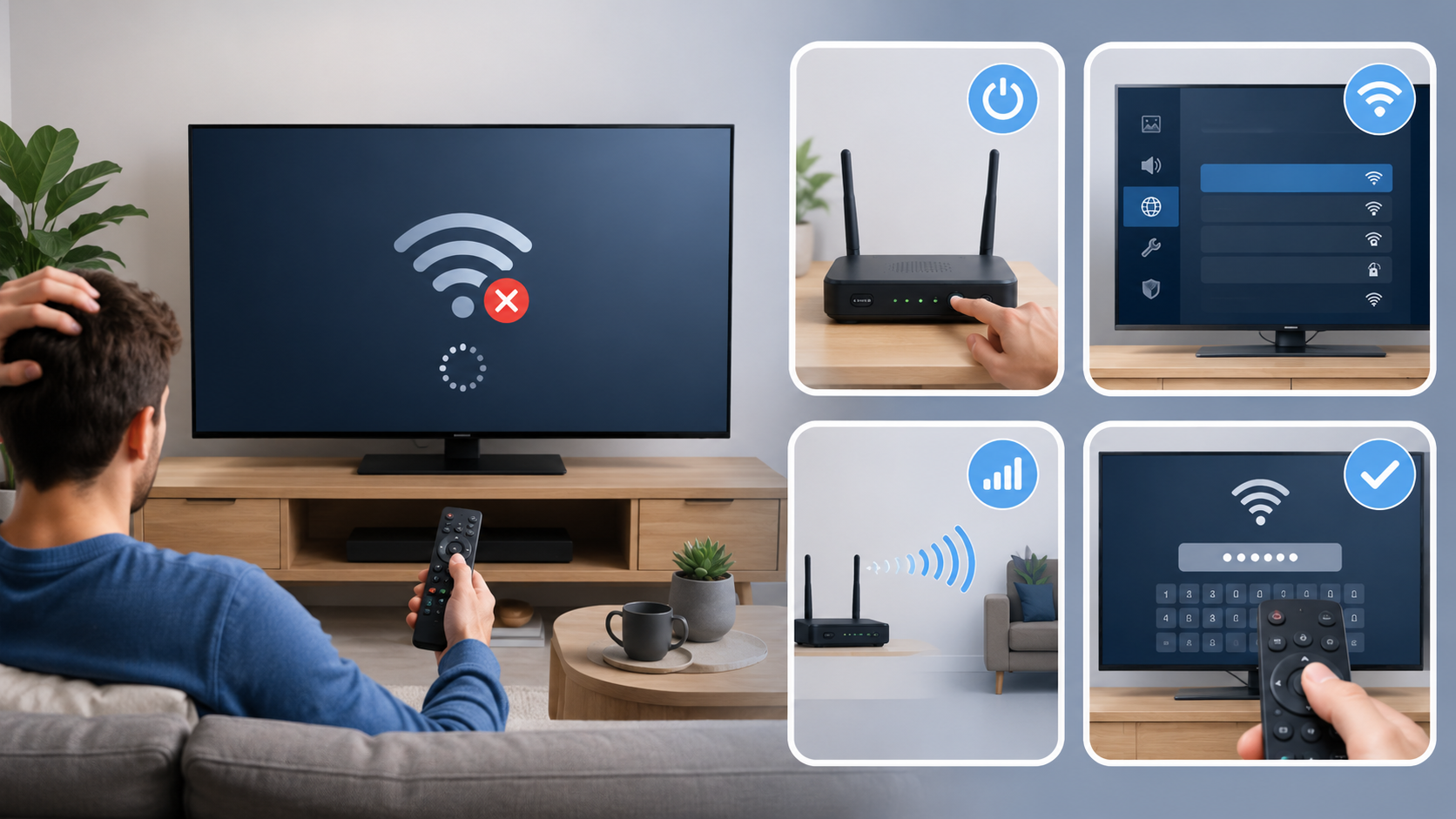
A cena é mais comum do que parece: você liga a Smart TV, abre o app de streaming, tenta assistir a um filme ou uma série, mas aparece aquele aviso irritante de que a TV está sem conexão com a internet. Às vezes, o Wi-Fi aparece na lista, mas não conecta. Em outras situações, a televisão até conecta, mas fica sem internet. Também pode acontecer de o celular, o notebook e outros aparelhos estarem funcionando normalmente, enquanto só a Smart TV insiste em não entrar na rede.
Eu já vi esse problema acontecer de várias formas, e uma coisa ficou clara: na maioria dos casos, o defeito não está exatamente na TV. Muitas vezes, o erro costuma acontecer por causa de senha digitada incorretamente, sinal fraco, roteador travado, conflito de IP, configuração de data e hora errada, rede 5 GHz incompatível ou até uma falha temporária no sistema da própria televisão.
A boa notícia é que você não precisa sair mexendo em tudo ao mesmo tempo. Existe uma ordem simples de testes que ajuda a descobrir onde está o problema. O primeiro teste é sempre o mais básico: confirmar se a internet está funcionando em outros dispositivos. Depois, vamos avançando para soluções um pouco mais específicas.
Neste guia, você verá 9 soluções simples para quando a Smart TV não conecta no Wi-Fi, começando pelas mais fáceis e chegando às mais completas.
Por que a Smart TV não conecta no Wi-Fi?
Antes de partir para as soluções, vale entender o que pode estar acontecendo. Quando uma Smart TV não conecta ao Wi-Fi, o problema geralmente está em uma destas situações:
- O roteador está travado ou instável.
- A senha do Wi-Fi foi digitada errada.
- A TV está longe demais do roteador.
- A rede 5 GHz não é compatível ou está com sinal fraco.
- A televisão guardou uma configuração antiga da rede.
- O IP da TV entrou em conflito com outro aparelho.
- A data e a hora da TV estão incorretas.
- O software da televisão está desatualizado.
- Há algum bloqueio no roteador ou na própria configuração da TV.
Parece muita coisa, mas não se preocupe. Vamos resolver isso por etapas.
Smart TV não conecta no Wi-Fi: 9 soluções simples
1. Verifique se a internet está funcionando em outros aparelhos
O primeiro teste que eu recomendo é o mais simples: pegue o celular, conecte na mesma rede Wi-Fi e veja se a internet está funcionando.
Abra um site, um vídeo no YouTube ou qualquer aplicativo que dependa de internet. Se o celular também não navegar, o problema provavelmente não é a Smart TV. Nesse caso, o erro pode estar no roteador, no modem ou no próprio serviço da operadora.
Agora, se o celular, o notebook e outros aparelhos funcionam normalmente, mas a TV não conecta, aí sim o problema parece estar mais concentrado na televisão ou na comunicação entre ela e o roteador.
Esse teste evita um erro comum: ficar mexendo nas configurações da TV quando, na verdade, a internet da casa inteira está instável.
O que fazer neste primeiro teste?
Desligue o Wi-Fi do celular e ligue novamente. Depois, conecte-se à mesma rede da Smart TV. Se o celular navegar normalmente, vá para a próxima solução.
Se o celular também não navegar, reinicie o modem e o roteador. Aguarde alguns minutos e teste de novo.
2. Reinicie a Smart TV e o roteador do jeito certo
Muita gente apenas desliga a TV pelo controle remoto e acha que isso reinicia o aparelho. Mas, em muitos modelos, quando você aperta o botão de desligar no controle, a TV entra em uma espécie de repouso. Ou seja, ela não reinicia completamente o sistema.
Quando a Smart TV não conecta no Wi-Fi, o ideal é fazer um reinício mais completo.
Eu faria assim:
Desligue a TV pelo controle. Depois, tire o cabo de energia da tomada. Aguarde pelo menos 1 minuto. Enquanto isso, desligue também o roteador da tomada. Espere mais 1 ou 2 minutos. Ligue primeiro o roteador e aguarde todas as luzes estabilizarem. Só depois ligue a TV novamente.
Esse procedimento parece simples demais, mas costuma resolver uma quantidade enorme de falhas temporárias. É como se você desse uma “limpeza rápida” na memória dos aparelhos.
Muitas vezes, o roteador está distribuindo sinal, mas está travado internamente. Em outras, a TV está com algum processo de rede congelado. Ao desligar tudo da tomada, você força os equipamentos a criarem uma nova conexão do zero.
Resumo do procedimento
- Desligue a Smart TV.
- Tire a TV da tomada.
- Tire o roteador da tomada.
- Aguarde de 1 a 2 minutos.
- Ligue o roteador.
- Espere a internet estabilizar.
- Ligue a TV.
- Tente conectar novamente ao Wi-Fi.
Se não resolver, siga para o próximo passo.
3. Esqueça a rede Wi-Fi e conecte novamente
Um erro muito comum acontece quando a TV guarda uma configuração antiga da rede. Por exemplo: você mudou a senha do Wi-Fi, trocou o roteador, alterou o nome da rede ou mexeu em alguma configuração. Mesmo que o nome da rede continue aparecendo, a Smart TV pode estar tentando se conectar com dados antigos.
Nesse caso, o melhor é apagar a rede salva e conectar tudo de novo.
Procure nas configurações da TV uma opção parecida com:
Configurações > Rede > Wi-Fi > Redes salvas > Esquecer rede
O nome exato muda de acordo com a marca da TV. Em alguns modelos, aparece como “Remover rede”, “Apagar rede”, “Desconectar” ou “Esquecer esta rede”.
Depois disso, faça uma nova busca por redes Wi-Fi, selecione a sua rede e digite a senha novamente.
Aqui vale uma atenção especial: senha de Wi-Fi diferencia letras maiúsculas e minúsculas. Se a senha tiver “Casa123”, não é a mesma coisa que “casa123”. Também confira se não há espaço antes ou depois da senha.
Já vi casos em que o problema inteiro era apenas uma letra maiúscula digitada como minúscula. A TV simplesmente dizia que não conseguia conectar, mas o motivo era a senha incorreta.
Dica prática
Se sua senha for muito longa ou tiver caracteres especiais, como @, #, _ ou -, confira com calma. Alguns controles remotos tornam a digitação um pouco confusa.
Se possível, teste temporariamente uma senha mais simples no roteador apenas para verificar se a TV conecta. Depois, você pode voltar para uma senha forte.
4. Confira se a TV está tentando conectar na rede correta
Hoje muitos roteadores criam duas redes diferentes: uma de 2.4 GHz e outra de 5 GHz. Elas podem aparecer com nomes parecidos, como:
- MinhaCasa
- MinhaCasa_5G
- WiFiCasa
- WiFiCasa_5GHz
A rede de 5 GHz costuma ser mais rápida, mas tem menor alcance e pode falhar mais quando a TV está distante do roteador ou em outro cômodo. Já a rede de 2.4 GHz costuma ser mais lenta, mas alcança melhor lugares mais afastados.
O erro costuma acontecer quando a Smart TV tenta conectar na rede de 5 GHz, mas está longe demais do roteador. O sinal até aparece, mas a conexão não se mantém.
Nesse caso, faça um teste simples: conecte a Smart TV na rede de 2.4 GHz.
Se a TV conectar normalmente na rede 2.4 GHz, você já encontrou uma pista importante. O problema não era necessariamente a internet, mas a qualidade do sinal da rede 5 GHz naquele ponto da casa.
Qual rede escolher para Smart TV?
Se a sua TV fica perto do roteador, a rede 5 GHz pode ser uma boa opção, principalmente para streaming em alta resolução.
Mas, se a TV fica longe, atrás de paredes, em outro cômodo ou em uma área onde o sinal oscila, a rede 2.4 GHz pode ser mais estável.
Para assistir filmes e séries, estabilidade muitas vezes é mais importante do que velocidade extrema. Uma conexão um pouco mais lenta, mas constante, costuma ser melhor do que uma conexão rápida que cai toda hora.
5. Aproxime a TV do roteador ou melhore o sinal Wi-Fi
Nem sempre o problema está na configuração. Às vezes, o sinal simplesmente chega fraco demais até a televisão.
Eu costumo comparar o Wi-Fi com uma conversa entre duas pessoas. Se elas estão perto, a conversa flui. Se estão em cômodos diferentes, com paredes no meio, portas fechadas e outros ruídos, uma começa a não entender bem a outra. Com a Smart TV e o roteador acontece algo parecido.
Mesmo que a TV mostre duas ou três barrinhas de sinal, isso não garante uma conexão boa. O sinal pode estar fraco, instável ou sofrendo interferência de outros aparelhos.
Alguns itens que podem atrapalhar o sinal:
- paredes grossas;
- espelhos grandes;
- móveis metálicos;
- micro-ondas;
- telefone sem fio;
- caixas de som Bluetooth;
- muitos aparelhos conectados ao mesmo tempo;
- roteador escondido dentro de armário;
- TV muito distante do roteador.
Se puder, faça um teste aproximando o roteador da TV ou colocando o roteador em um local mais alto e aberto. Não deixe o roteador escondido atrás da televisão, dentro de gaveta ou embaixo de móveis.
Melhor posição para o roteador
O ideal é deixar o roteador:
- em local alto;
- longe do chão;
- fora de armários;
- longe de paredes muito grossas;
- em uma área mais central da casa;
- longe de micro-ondas e aparelhos que geram interferência.
Se o sinal continuar ruim, talvez seja o caso de usar um repetidor Wi-Fi, um sistema mesh ou até um cabo de rede, se a TV tiver entrada Ethernet.
6. Teste a conexão pelo cabo de rede
Se a sua Smart TV tem entrada para cabo de rede, também conhecida como Ethernet ou LAN, vale fazer esse teste. Conecte um cabo diretamente do roteador até a televisão e veja se a internet funciona.
Esse teste ajuda a separar duas possibilidades:
Se a TV funciona pelo cabo, mas não pelo Wi-Fi, o problema está na conexão sem fio, no sinal, na senha, no roteador ou no módulo Wi-Fi da TV.
Se a TV também não funciona pelo cabo, o problema pode estar em uma configuração mais geral da TV, no software, no DNS, no IP ou até na internet da casa.
Além disso, usar cabo de rede pode ser uma solução definitiva para quem assiste muito streaming, principalmente em alta resolução. O cabo costuma ser mais estável do que o Wi-Fi e sofre menos interferência.
Claro que nem sempre é prático passar cabo pela sala, mas para teste vale muito a pena. Um cabo temporário já ajuda a descobrir se o problema é mesmo no Wi-Fi.
Quando vale usar cabo na Smart TV?
Vale considerar cabo de rede se:
- a TV fica perto do roteador;
- os apps de streaming travam muito;
- o Wi-Fi cai com frequência;
- você assiste conteúdos em alta qualidade;
- há muitos aparelhos conectados na casa;
- o sinal do Wi-Fi é fraco na sala ou no quarto.
7. Ajuste data e hora da Smart TV
Pode parecer estranho, mas data e hora erradas podem causar problemas de conexão em alguns aplicativos e serviços da Smart TV. Isso acontece porque muitos sistemas dependem de certificados de segurança. Se a data da TV estiver muito diferente da data real, alguns serviços podem falhar.
Eu já vi casos em que a televisão até conectava no Wi-Fi, mas os aplicativos não carregavam. Depois de ajustar a data e a hora, tudo voltou ao normal.
Entre nas configurações da TV e procure por algo como:
Configurações > Sistema > Data e Hora
Ative a opção de data e hora automáticas, se estiver disponível. Se não estiver, ajuste manualmente.
Confira também o fuso horário. No Brasil, muitos aparelhos usam opções como Brasília, São Paulo ou GMT-3. Se o fuso estiver errado, alguns serviços podem ficar instáveis.
Quando essa solução é importante?
Ela é especialmente útil quando:
- a TV conecta no Wi-Fi, mas os apps não abrem;
- aparece erro de servidor;
- a loja de aplicativos não carrega;
- YouTube, Netflix ou outros apps dizem que não há internet;
- a TV ficou muito tempo desligada da tomada;
- houve queda de energia recentemente.
8. Altere o DNS da Smart TV
Se a Smart TV conecta ao Wi-Fi, mas continua sem internet, uma possível solução é alterar o DNS. O DNS funciona como uma espécie de “agenda de endereços” da internet. Quando ele falha, o aparelho pode estar conectado à rede, mas não conseguir abrir os serviços corretamente.
Nas configurações de rede da TV, procure por opções avançadas. Em muitos modelos, é possível alterar o DNS manualmente.
Você pode testar um destes DNS públicos:
Google DNS:
- DNS primário: 8.8.8.8
- DNS secundário: 8.8.4.4
Cloudflare DNS:
- DNS primário: 1.1.1.1
- DNS secundário: 1.0.0.1
O caminho exato depende da marca da TV, mas geralmente fica em:
Configurações > Rede > Configurações avançadas > DNS
Se estiver em automático, mude para manual e digite um dos endereços acima.
Essa solução é útil quando a TV mostra que está conectada ao Wi-Fi, mas os aplicativos não carregam ou dizem que não há internet.
Atenção
Não mexa em todos os campos ao mesmo tempo. Altere apenas o DNS primeiro. Se não resolver, você pode voltar para o modo automático.
É importante fazer os testes com calma. Quando a gente muda várias configurações ao mesmo tempo, fica difícil saber o que ajudou ou o que piorou.
9. Atualize o sistema da Smart TV ou restaure as configurações de rede
Se nada resolveu até aqui, é hora de verificar se a TV precisa de atualização. Muitos problemas de conexão são corrigidos por atualizações de sistema. Isso acontece porque as fabricantes melhoram a compatibilidade com roteadores, apps e serviços online.
Procure no menu da TV algo como:
Configurações > Suporte > Atualização de software
ou
Configurações > Sistema > Sobre > Atualização
Se a TV não conecta no Wi-Fi de jeito nenhum, você pode tentar atualizar via cabo de rede. Algumas marcas também permitem baixar a atualização pelo site oficial e instalar por pendrive, mas isso depende do modelo.
Outra opção é restaurar apenas as configurações de rede. Algumas TVs oferecem essa alternativa sem apagar todos os aplicativos e preferências.
Procure por:
- Redefinir rede;
- Restaurar configurações de rede;
- Resetar conexão;
- Apagar configurações de internet.
Se mesmo assim não funcionar, a última alternativa é restaurar a TV para os padrões de fábrica. Mas eu deixaria isso como última opção, porque ela pode apagar contas, apps instalados e ajustes personalizados.
Antes de restaurar a TV inteira
Anote ou tenha em mãos:
- senha do Wi-Fi;
- login dos aplicativos;
- conta Google, Samsung, LG ou da marca da TV;
- configurações importantes de imagem e som;
- apps que você usa com frequência.
A restauração pode resolver erros persistentes, mas dá um pouco mais de trabalho depois.
O que fazer se a Smart TV vê o Wi-Fi, mas não conecta?
Esse é um dos casos mais comuns. A rede aparece na lista, você seleciona, digita a senha, mas a TV não conecta.
Nesse cenário, eu seguiria esta ordem:
Primeiro, esqueceria a rede salva. Depois, reiniciaria TV e roteador tirando ambos da tomada. Em seguida, tentaria conectar na rede 2.4 GHz. Se não funcionasse, testaria uma senha de Wi-Fi mais simples temporariamente.
Também verificaria se o roteador não está com algum filtro de segurança ativado, como bloqueio por endereço MAC. Esse recurso permite autorizar apenas aparelhos específicos. Se estiver ativado, a TV pode ser recusada automaticamente.
Outro ponto importante é o tipo de segurança do Wi-Fi. Redes com configurações muito antigas ou muito específicas podem causar incompatibilidade. Para a maioria dos usuários, o ideal é usar WPA2 ou WPA2/WPA3, dependendo do roteador e da compatibilidade da TV.
O que fazer se a Smart TV conecta ao Wi-Fi, mas fica sem internet?
Aqui a situação é diferente. A TV até entra na rede, mas os aplicativos não funcionam.
Nesse caso, eu verificaria:
- se outros aparelhos navegam na mesma rede;
- se a data e hora da TV estão corretas;
- se o DNS automático está falhando;
- se a internet da operadora está instável;
- se os aplicativos estão atualizados;
- se há atualização de sistema da TV;
- se a TV funciona usando cabo de rede.
Esse tipo de erro costuma aparecer com mensagens como:
- “Conectado, sem internet”;
- “Erro de rede”;
- “Não foi possível conectar ao servidor”;
- “Verifique sua conexão”;
- “Sem acesso à internet”.
Se isso acontecer, trocar o DNS costuma ser um bom teste. Também vale reiniciar o roteador e aguardar alguns minutos, porque às vezes o problema está na distribuição de internet, não na senha do Wi-Fi.
O que fazer se só a Smart TV não conecta, mas o celular conecta?
Quando apenas a TV está com problema, o caminho muda. Isso indica que a internet está funcionando, mas há algo específico impedindo a televisão de se conectar.
Nesse caso, as causas mais prováveis são:
- senha salva incorretamente;
- configuração antiga de rede;
- incompatibilidade com rede 5 GHz;
- sinal fraco no local da TV;
- software da TV desatualizado;
- bug temporário no sistema;
- bloqueio no roteador;
- módulo Wi-Fi da TV com defeito.
O primeiro teste é esquecer a rede e conectar novamente. Depois, reiniciar TV e roteador. Em seguida, testar a rede 2.4 GHz. Se possível, teste também com o roteador mais perto da TV.
Uma boa prova é compartilhar a internet do celular por roteamento Wi-Fi e tentar conectar a Smart TV nesse sinal. Se a TV conectar no hotspot do celular, então o problema provavelmente está no roteador ou na configuração da rede da casa.
Se a TV não conectar em nenhuma rede, nem no Wi-Fi do celular, aí o problema pode estar no sistema da TV ou no próprio módulo Wi-Fi.
Teste extra: use o roteador do celular
Esse teste é muito útil e pouca gente faz.
Ative o roteador Wi-Fi do seu celular, também chamado de “acesso pessoal”, “ponto de acesso” ou “hotspot”. Depois, tente conectar a Smart TV nessa rede temporária.
Se a TV conectar normalmente no Wi-Fi do celular, isso indica que a televisão consegue usar Wi-Fi. Então o problema provavelmente está no roteador da sua casa, na senha, no tipo de rede, na frequência ou em alguma configuração de segurança.
Se a TV não conectar nem no Wi-Fi do celular, o problema pode estar na própria TV.
Esse teste funciona como uma espécie de “tira-teima”. É como levar a TV para uma outra internet sem precisar tirar o aparelho do lugar.
Quando pode ser defeito na própria Smart TV?
Embora a maioria dos casos seja resolvida com ajustes simples, existe sim a possibilidade de defeito no módulo Wi-Fi da televisão.
Suspeite disso quando:
- a TV não encontra nenhuma rede Wi-Fi;
- outras redes aparecem em todos os aparelhos, menos na TV;
- a TV não conecta nem no hotspot do celular;
- a conexão cai o tempo todo mesmo perto do roteador;
- a TV só funciona por cabo;
- o problema começou depois de queda de energia;
- a TV já é antiga e nunca recebeu atualização recente.
Antes de chamar a assistência, vale tentar a restauração de rede e, se necessário, a restauração de fábrica. Mas, se nem isso resolver, pode ser necessário suporte técnico.
A boa notícia é que, mesmo se o Wi-Fi interno da TV estiver com problema, ainda pode haver alternativas, como usar cabo de rede ou um dispositivo externo de streaming, dependendo do caso.
Checklist rápido para resolver o problema
Antes de se preocupar, faça este checklist:
- Testei a internet no celular?
- Reiniciei TV e roteador tirando da tomada?
- Esqueci a rede Wi-Fi na TV e conectei de novo?
- Conferi se a senha está correta?
- Testei a rede 2.4 GHz?
- Aproximei o roteador ou melhorei o sinal?
- Testei a TV com cabo de rede?
- Ajustei data e hora?
- Troquei o DNS?
- Verifiquei atualização da TV?
- Testei o Wi-Fi do celular como hotspot?
Se você passou por todos esses pontos, já fez uma investigação bem completa.
Perguntas frequentes sobre Smart TV que não conecta no Wi-Fi
1. Por que minha Smart TV não conecta no Wi-Fi, mas o celular conecta?
Isso geralmente indica que a internet está funcionando, mas a TV está com alguma configuração incorreta, sinal fraco, senha antiga salva, incompatibilidade com a rede 5 GHz ou falha temporária no sistema. O primeiro passo é esquecer a rede na TV e conectar novamente.
2. O que significa “conectado, sem internet” na Smart TV?
Significa que a TV conseguiu entrar na rede do roteador, mas não conseguiu acessar a internet. Pode ser problema no DNS, no roteador, na operadora, na data e hora da TV ou em alguma configuração de IP.
3. É melhor conectar a Smart TV no Wi-Fi 2.4 GHz ou 5 GHz?
Depende da distância. Se a TV está perto do roteador, a rede 5 GHz pode oferecer melhor velocidade. Se a TV está longe ou em outro cômodo, a rede 2.4 GHz costuma ser mais estável.
4. Tirar a TV da tomada resolve mesmo?
Muitas vezes, sim. Desligar apenas pelo controle pode não reiniciar totalmente a TV. Tirar da tomada por 1 minuto ajuda a limpar falhas temporárias do sistema.
5. Quando devo chamar assistência técnica?
Chame assistência se a TV não encontrar nenhuma rede, não conectar em nenhum Wi-Fi, não funcionar nem com hotspot do celular, ou se o problema continuar mesmo depois de restaurar as configurações de rede e atualizar o sistema.
Conclusão
Quando a Smart TV não conecta no Wi-Fi, a melhor estratégia é não sair apertando tudo de uma vez. O ideal é investigar por etapas. Primeiro, confirme se a internet funciona em outros aparelhos. Depois, reinicie TV e roteador da forma correta. Em seguida, esqueça a rede, digite a senha novamente, teste a rede 2.4 GHz, melhore o sinal, confira data e hora, altere o DNS e veja se há atualização disponível.
Na maioria dos casos, uma dessas soluções resolve o problema sem precisar chamar técnico. A Smart TV depende de uma boa conversa com o roteador. Quando essa conversa falha, basta descobrir se o problema está na senha, no sinal, na configuração ou no próprio sistema da TV. Com calma e seguindo a ordem certa, você aumenta muito as chances de fazer a internet voltar a funcionar rapidamente.