
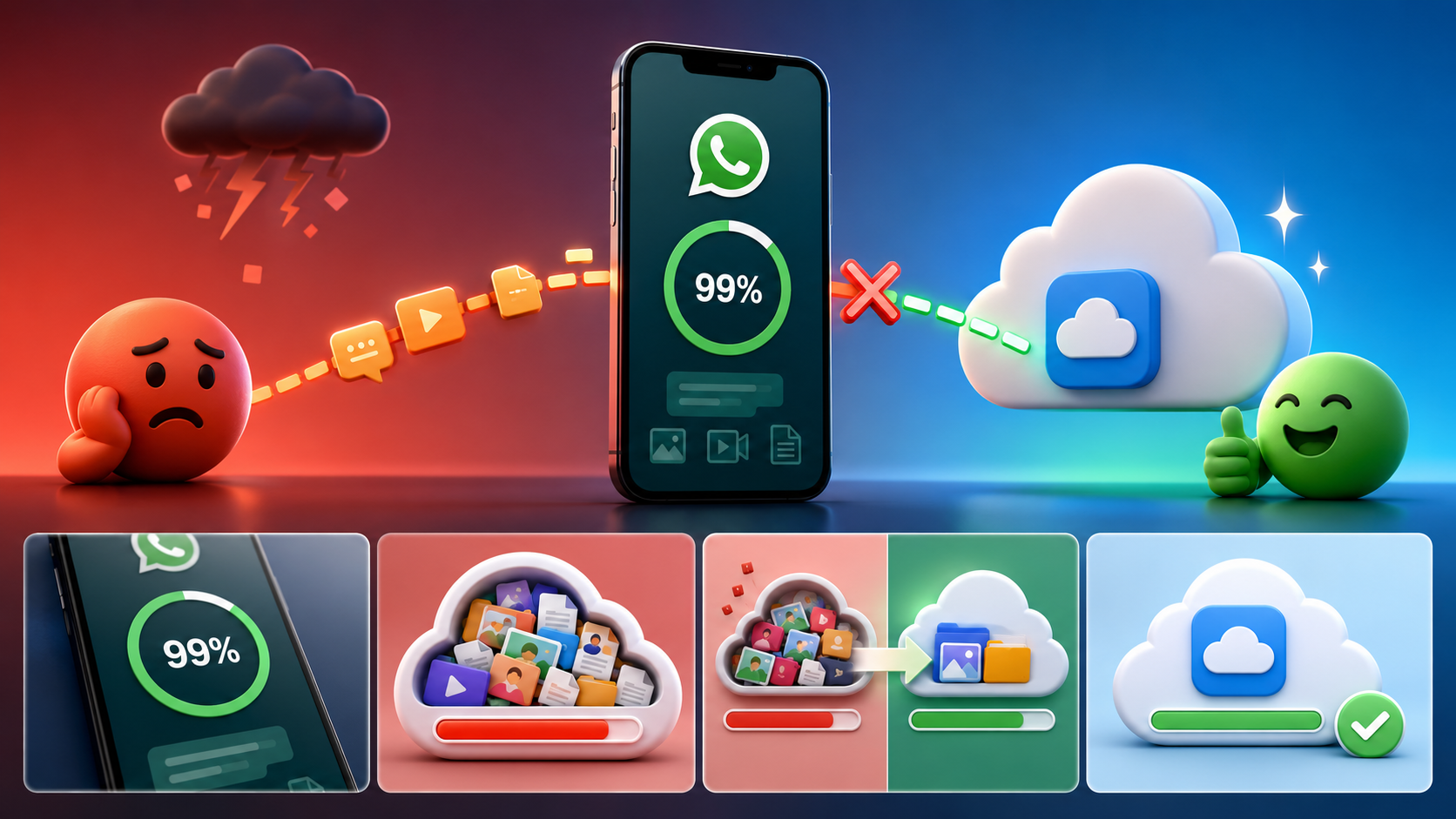
Você já sentiu aquele frio na espinha ao ver seu backup do WhatsApp parado eternamente em 99%? Aquela sensação de que suas memórias, conversas importantes e arquivos preciosos estão pendurados por um fio, a um passo de serem salvos, mas incapazes de cruzar a linha de chegada? Milhares de usuários Android e iOS enfrentam essa agonia, e a primeira reação é sempre a mesma: “Meu telefone está sem espaço?”. Mas e se a verdade por trás desse “engarrafamento” digital for um pouco mais complexa e, por vezes, surpreendente?
Prepare-se para desvendar o mistério do backup que não termina. Vamos mergulhar na realidade do armazenamento na nuvem e descobrir que o problema nem sempre está onde você imagina, revelando as causas ocultas e, o mais importante, as soluções práticas para você resolver essa dor de cabeça de uma vez por todas.
O Drama do Backup Paralisado em 99%
O número 99% é um tormento. Não é 0%, o que indicaria que algo está errado desde o início. Não é 50%, que te daria esperança de que está progredindo. É 99% – a um mísero ponto percentual da conclusão, mas ainda assim, inatingível. Esse percentual enganoso faz com que muitos usuários reiniciem o processo repetidamente, na esperança de que “destrave”, apenas para ver a mesma tela e o mesmo resultado frustrante. Essa repetição não só gasta dados e bateria, mas também aumenta a ansiedade em torno da perda potencial de dados.
A crença comum é que o espaço no telefone é o culpado. Afinal, se o backup é grande, precisa de espaço para ser processado antes de subir, certo? Em parte, sim. Mas há um fator muito mais determinante que muitas vezes passa despercebido: o espaço e as condições do seu armazenamento na nuvem.
A Verdade Inconveniente: Não é (Sempre) o Armazenamento do Seu Telefone
Enquanto o armazenamento interno do seu dispositivo é crucial para o funcionamento do WhatsApp e para a criação de um backup local temporário, o gargalo real para o backup na nuvem está, na maioria das vezes, no destino final: o Google Drive (para Android) ou o iCloud (para iOS). E aqui reside a “verdade chocante”: não é apenas a quantidade de espaço que importa, mas a qualidade, a integridade e, por vezes, a “limpeza” desse espaço.
Onde o WhatsApp Guarda o Backup?
- Para usuários Android: Seu backup é armazenado no Google Drive, associado à sua conta Google. Embora backups do WhatsApp em Android geralmente não contem para o limite de armazenamento do Google Drive, essa regra tem nuances e pode causar confusão. Por exemplo, se você tem muitos backups antigos ou dados corrompidos, eles podem atrapalhar o processo.
- Para usuários iOS: O backup é feito no iCloud, associado ao seu ID Apple. Diferente do Android, o backup do WhatsApp no iOS consome diretamente o espaço de armazenamento do iCloud. Se você tem o plano gratuito de 5GB e um histórico de conversas volumoso, o espaço será seu inimigo número um.
O “Espaço” Que Você Realmente Precisa Verificar
A questão principal não é apenas se você tem “espaço restante”. Às vezes, o problema é que o Drive ou iCloud está com arquivos corrompidos, ou o WhatsApp está tentando anexar um backup a um arquivo de backup anterior que está danificado. Outro cenário é quando o espaço disponível é fragmentado ou o sistema de nuvem tem alguma inconsistência que impede um upload massivo e contínuo. Mesmo que o Google não conte o backup do WhatsApp no Android para o limite de armazenamento, um Google Drive completamente lotado com outros arquivos ainda pode afetar a performance e a capacidade de processamento do backup.
Por Que Seu Backup Empacou? Causas Comuns Além do Espaço
O 99% pode ser um sintoma de várias doenças digitais. Entender as causas é o primeiro passo para a cura.
Conexão de Internet Instável ou Lenta
Um backup grande, especialmente com vídeos e fotos, exige uma conexão de internet robusta e estável. Uma rede Wi-Fi que cai ou uma conexão de dados móveis intermitente pode fazer com que o processo trave indefinidamente. O WhatsApp pode ter subido 99% dos dados, mas o último pedaço, ou a confirmação final com o servidor, está falhando.
Arquivos Corrompidos ou Muito Grandes
Um vídeo que não foi baixado corretamente, uma foto com metadados danificados, ou um arquivo de áudio problemático dentro das suas conversas pode ser o vilão. O WhatsApp tenta incluir tudo no backup, e ao se deparar com um arquivo “quebrado”, ele pode simplesmente travar. Além disso, backups extremamente grandes (centenas de GBs) podem ser difíceis de processar em uma única tentativa, mesmo com espaço.
Falhas no Próprio WhatsApp ou no Sistema Operacional
Bugs no aplicativo ou no sistema operacional do seu telefone podem causar interrupções. Um cache do WhatsApp sobrecarregado, por exemplo, pode impedir o progresso do backup. O mesmo vale para o sistema operacional, que pode ter um problema de gerenciamento de memória ou rede.
Sincronização e Permissões
O WhatsApp precisa de permissões específicas para acessar sua conta Google Drive ou iCloud. Se essas permissões foram revogadas ou estão incompletas, o backup não será concluído. Falhas na sincronização entre o aplicativo e o serviço de nuvem também são comuns.
Versão Desatualizada do Aplicativo
Às vezes, um bug que causa o travamento do backup é conhecido e já foi corrigido em uma versão mais recente do WhatsApp. Manter o aplicativo atualizado é uma prática de segurança e funcionalidade essencial.
Como Resolver o Backup do WhatsApp Empacado em 99% AGORA!
Agora que entendemos as possíveis causas, vamos às soluções práticas para tirar seu backup do limbo.
Verifique e Libere Espaço no Google Drive/iCloud (Corretamente)
Para Google Drive (Android): Vá para drive.google.com/settings/storage. Verifique o uso geral. Mesmo que os backups do WhatsApp não contem, ter o Drive lotado pode impedir o funcionamento correto. Exclua arquivos grandes e desnecessários, esvazie a lixeira. Além disso, verifique se há backups antigos do WhatsApp em “Backups” (na barra lateral esquerda do Drive) e exclua os desnecessários. Às vezes, a presença de múltiplos backups antigos pode confundir o sistema.
Para iCloud (iOS): Vá em Ajustes > [seu nome] > iCloud > Gerenciar Armazenamento. Veja quanto espaço o WhatsApp está usando. Se estiver perto do limite, apague outros backups (de apps que você não usa mais) ou fotos e vídeos do iCloud. Considere também assinar um plano de armazenamento maior do iCloud, se necessário.
O Clássico: Reinicie Tudo!
Parece óbvio, mas reiniciar seu telefone e seu roteador de internet pode resolver muitos problemas de conexão e software, limpando o cache temporário e restabelecendo as conexões.
Limpe o Cache do WhatsApp
Android: Vá em Configurações > Aplicativos > WhatsApp > Armazenamento > Limpar Cache. Isso não apaga seus dados, apenas arquivos temporários que podem estar causando o problema.
iOS: No iOS, não há uma opção direta para “limpar cache”. A melhor forma de fazer isso é desinstalar e reinstalar o aplicativo (certifique-se de ter um backup local ou outro backup recente antes de fazer isso, se possível, para não perder dados).
Atualize o WhatsApp e o Sistema Operacional
Verifique na Google Play Store ou App Store se há atualizações pendentes para o WhatsApp. Faça o mesmo para o sistema operacional do seu telefone. Versões desatualizadas podem conter bugs conhecidos que afetam o backup.
Force a Parada e Tente Novamente
Android: Vá em Configurações > Aplicativos > WhatsApp > Forçar Parada. Em seguida, abra o WhatsApp e tente o backup novamente.
iOS: Feche o aplicativo completamente (deslizando para cima na tela de aplicativos recentes) e reabra.
Desative e Reative o Backup
Dentro do WhatsApp, vá em Configurações > Conversas > Backup de conversas. Desative o backup do Google Drive/iCloud, reinicie o telefone e depois reative o backup, configurando-o novamente. Isso pode “resetar” a conexão entre o WhatsApp e o serviço de nuvem.
Exclua e Reinstale o WhatsApp (Último Recurso)
ATENÇÃO: Esta é uma medida drástica. Antes de fazê-la, se você conseguiu fazer um backup local (no Android) ou se tem um backup recente no iCloud, siga em frente. Caso contrário, você pode perder as conversas mais recentes. Desinstale o WhatsApp, reinicie o telefone e reinstale o aplicativo. Ao configurá-lo, ele tentará restaurar o backup da nuvem.
Verifique as Permissões
Certifique-se de que o WhatsApp tem as permissões necessárias para acessar o Google Drive/iCloud. No Android, vá em Configurações > Aplicativos > WhatsApp > Permissões. No iOS, em Ajustes > WhatsApp, verifique se as permissões de acesso estão corretas.
Conclusão
O backup do WhatsApp parado em 99% é uma situação frustrante que pode gerar muita ansiedade, mas, como vimos, raramente significa uma perda total e irreversível de suas conversas. A solução nem sempre é óbvia e muitas vezes reside em detalhes técnicos do armazenamento na nuvem, da conexão ou do próprio aplicativo, e não apenas no espaço físico do seu aparelho.
Ao seguir os passos detalhados acima, desde a verificação minuciosa do espaço no Google Drive ou iCloud até a limpeza de cache e a atualização do aplicativo, você aumenta significativamente suas chances de resolver o problema. A paciência e a metodologia são suas melhores amigas neste processo. Com um pouco de dedicação, você conseguirá destravar seu backup e garantir que suas memórias e informações importantes estejam seguras, onde quer que você esteja.