
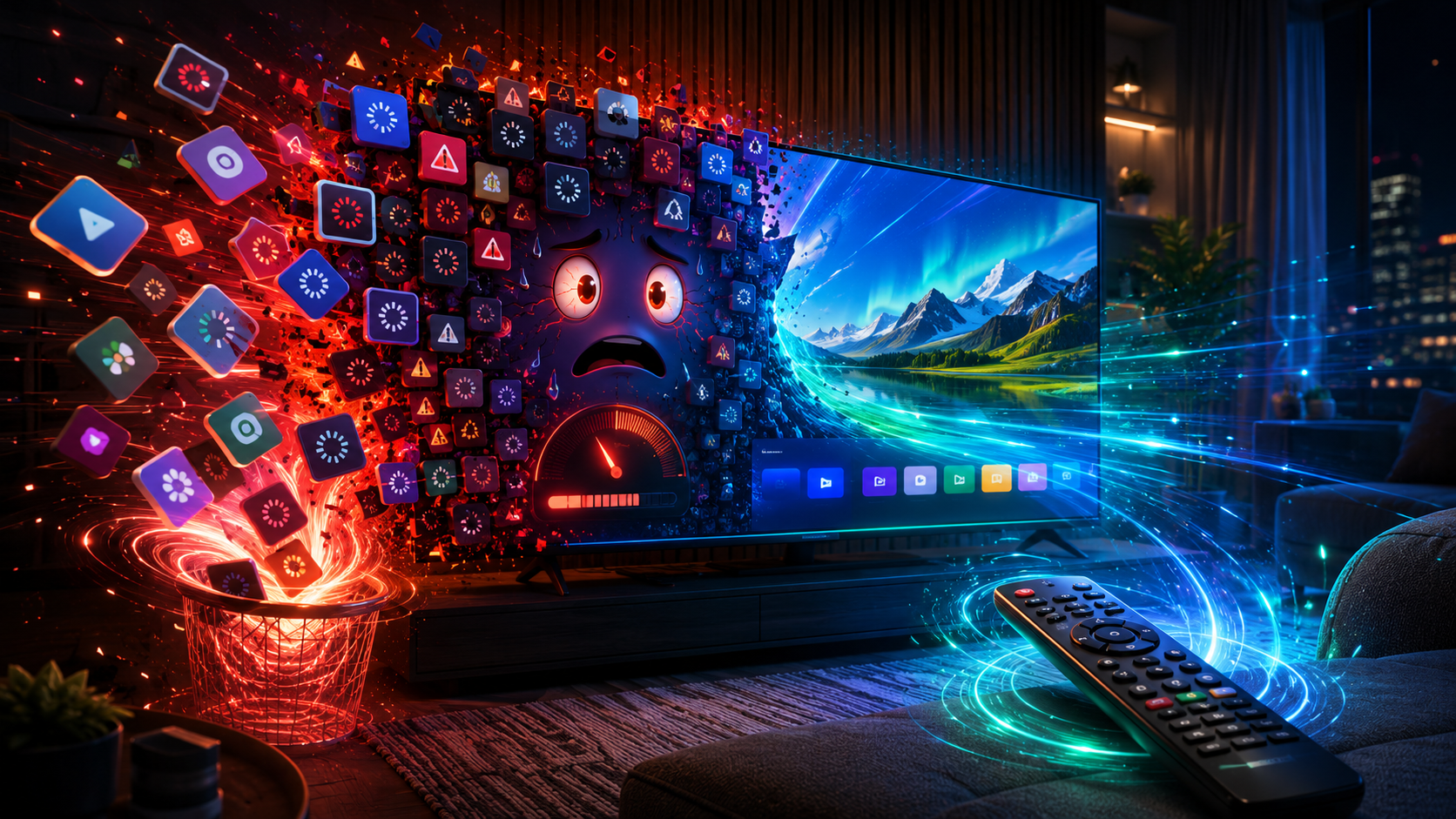
Sua Smart TV, que antes era a estrela da sala, agora parece mais um dinossauro em câmera lenta? Travamentos constantes, lentidão ao navegar entre os menus e a temida mensagem de “pouco espaço de armazenamento” estão tirando o brilho da sua experiência? Você não está sozinho! Muitas Smart TVs, com o tempo, acumulam uma quantidade enorme de aplicativos e dados de cache, transformando a agilidade inicial em uma verdadeira batalha de paciência.
A boa notícia é que você não precisa se desfazer da sua TV ou conviver com essa frustração. Na maioria dos casos, a solução está na palma da sua mão (ou melhor, no seu controle remoto!). Neste guia completo, vamos desvendar os mistérios da lentidão da sua Smart TV e, mais importante, mostrar um passo a passo simples e seguro para desinstalar aplicativos indesejados, limpar o que não serve e devolver a agilidade que ela tinha quando nova. Prepare-se para um adeus definitivo à lentidão e um olá a uma Smart TV revitalizada!
Por Que Minha Smart TV Está Tão Lenta?
Antes de mergulharmos nas soluções, é importante entender o que pode estar causando a lentidão. Assim como seu smartphone ou computador, sua Smart TV possui um sistema operacional, memória RAM e armazenamento interno. Com o uso, diversos fatores contribuem para a degradação do desempenho:
- Excesso de Aplicativos: Cada app instalado consome espaço de armazenamento e, muitas vezes, recursos da memória RAM, mesmo quando não está em uso ativo.
- Acúmulo de Cache e Dados Temporários: Os aplicativos armazenam dados temporários (cache) para carregar mais rápido. Com o tempo, esse cache pode crescer exponencialmente, ocupando espaço e causando lentidão.
- Aplicativos em Segundo Plano: Muitos apps continuam rodando em segundo plano, consumindo recursos e diminuindo a performance geral da TV.
- Software Desatualizado: Versões antigas do sistema operacional podem ter falhas de segurança e otimização que causam lentidão.
A boa notícia é que a maioria desses problemas pode ser resolvida com uma boa limpeza e organização.
Passo a Passo: Como Desinstalar Aplicativos e Liberar Memória
Desinstalar aplicativos é o primeiro e mais eficaz passo para liberar espaço e melhorar o desempenho da sua Smart TV. O processo pode variar um pouco dependendo da marca e do sistema operacional da sua TV (Android TV/Google TV, WebOS da LG, Tizen da Samsung, etc.), mas a lógica é sempre a mesma. Siga as instruções gerais e adapte para o modelo da sua TV:
1. Para Smart TVs com Android TV ou Google TV (Sony, Philips, TCL, etc.)
Estas TVs geralmente seguem uma estrutura de menu similar ao Android de smartphones.
- Pressione o botão “Home” ou “Smart TV” no seu controle remoto para acessar a tela inicial.
- Navegue até o ícone de “Configurações” (geralmente uma engrenagem) e selecione-o.
- Dentro das configurações, procure e selecione a opção “Aplicativos” ou “Apps”.
- Você verá uma lista de aplicativos instalados. Pode ser necessário selecionar “Ver todos os apps” ou “Gerenciar aplicativos” para ver a lista completa.
- Selecione o aplicativo que deseja desinstalar.
- No menu do aplicativo, escolha a opção “Desinstalar” e confirme a ação.
- Repita o processo para todos os aplicativos que você não utiliza mais.
2. Para Smart TVs Samsung (Sistema Operacional Tizen)
As TVs Samsung utilizam o sistema operacional Tizen, que tem uma interface própria.
- Pressione o botão “Home” ou “Smart Hub” no seu controle remoto para abrir o menu inferior.
- Navegue até a seção de “Aplicativos” ou “Apps”, que geralmente é um ícone de “loja” ou “Netflix”, dependendo da personalização.
- Dentro da seção de aplicativos, selecione o app que deseja remover.
- Mantenha o botão “OK” ou “Enter” do controle remoto pressionado sobre o aplicativo até que apareça um menu de opções.
- No menu que surgir, selecione “Desinstalar” e confirme a ação.
- Continue desinstalando os apps que não são essenciais.
3. Para Smart TVs LG (Sistema Operacional WebOS)
As TVs LG rodam o WebOS, conhecido por sua interface intuitiva.
- Pressione o botão “Home” ou “Smart” no seu controle remoto para abrir a barra de aplicativos na parte inferior da tela.
- Navegue até o aplicativo que você deseja remover.
- Mantenha o botão “OK” do controle remoto pressionado sobre o ícone do aplicativo. Em algumas versões, você pode ver um ícone de lápis ou “Editar” que precisa ser selecionado.
- Quando os ícones começarem a “balançar” ou aparecer um “X” sobre eles, clique no “X” do aplicativo desejado.
- Confirme a desinstalação quando solicitado.
- Repita para os demais aplicativos que não utiliza.
Observação Importante:
Alguns aplicativos pré-instalados pelo fabricante podem não permitir a desinstalação. Nesses casos, a opção “Desinstalar” pode estar indisponível ou ser substituída por “Desativar”. Se você desativar um aplicativo, ele não consumirá mais recursos em segundo plano e seu ícone pode desaparecer da tela inicial, mas ele ainda ocupará um pouco de espaço de armazenamento.
Dicas Extras para Otimizar sua Smart TV
Além de desinstalar aplicativos, outras ações podem ajudar a manter sua Smart TV funcionando como nova:
Limpe o Cache dos Aplicativos
Mesmo os apps que você decide manter podem acumular muito cache. Vá nas configurações, selecione “Aplicativos” e, para cada app, procure a opção “Limpar Cache”. Isso remove os dados temporários sem apagar suas informações de login ou configurações do aplicativo. Esta é uma ótima forma de liberar espaço sem desinstalar nada.
Desative a Inicialização Automática de Aplicativos
Verifique as configurações da sua TV ou de aplicativos específicos para desativar a inicialização automática. Alguns apps podem ser configurados para iniciar junto com a TV, consumindo recursos desnecessariamente.
Mantenha o Software da TV Atualizado
Atualizações de software geralmente trazem melhorias de desempenho, segurança e correção de bugs. Verifique regularmente por atualizações no menu de configurações da sua TV (geralmente em “Suporte”, “Sobre a TV” ou “Atualização de Software”).
Reinicie sua Smart TV Regularmente
Um simples reinício pode fazer maravilhas. Desligar e ligar a TV da tomada por alguns minutos limpa a memória RAM e fecha processos que podem estar travados em segundo plano. Faça isso pelo menos uma vez por semana.
Considere um Reset de Fábrica (Último Recurso)
Se, após todas essas etapas, sua TV ainda estiver lenta, um reset de fábrica pode ser a solução final. ATENÇÃO: Isso apagará TODOS os seus dados, configurações, contas e aplicativos instalados, restaurando a TV ao estado original de fábrica. Faça um backup de qualquer informação importante se possível e prepare-se para configurar tudo novamente. Esta opção geralmente está em “Configurações” > “Suporte” > “Autodiagnóstico” > “Redefinir” ou similar.
Conclusão
Não há nada mais frustrante do que querer relaxar e se deparar com uma Smart TV travando. Felizmente, a solução para a lentidão e a falta de espaço está ao seu alcance e não exige conhecimentos técnicos avançados. Ao seguir este guia passo a passo para desinstalar aplicativos e aplicar as dicas de otimização, você poderá desfrutar novamente de uma experiência fluida e sem interrupções.
Lembre-se que a manutenção regular é a chave para a longevidade e o bom desempenho da sua Smart TV. Dedique alguns minutos periodicamente para revisar seus aplicativos, limpar o cache e verificar se há atualizações. Com essas práticas simples, sua Smart TV deixará de “pedir socorro” e voltará a ser o centro do entretenimento na sua casa, pronta para oferecer horas de diversão sem estresse.