
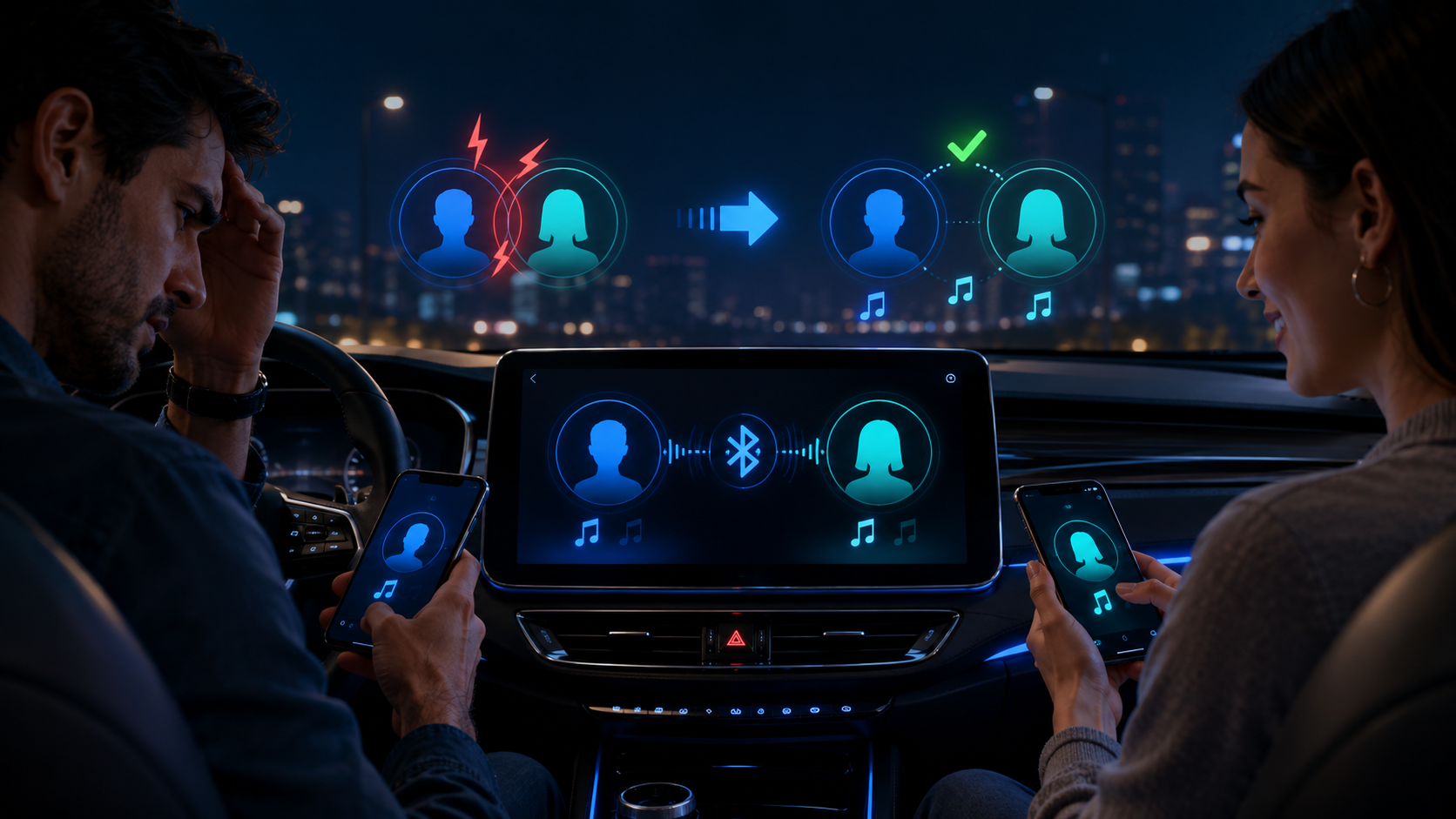
Quem nunca passou por aquela cena? Entra no carro, liga o som e, de repente, a playlist do parceiro(a) ou do filho(a) começa a tocar. Ou pior, ninguém consegue se conectar porque o Bluetooth está “preso” no último aparelho utilizado. A disputa pelo controle do áudio no carro é um cenário tão comum quanto frustrante, capaz de transformar um simples trajeto em uma pequena batalha por quem detém o poder da música. Mas e se eu te dissesse que é possível ter a sua trilha sonora perfeita, sem brigas e em segundos, independentemente de quem esteja no banco do motorista ou passageiro?
A boa notícia é que muitos sistemas de infotainment modernos, presentes na maioria dos veículos recentes, oferecem funcionalidades robustas para gerenciar múltiplos dispositivos Bluetooth. Com um pouco de organização e o conhecimento certo, você pode criar um ambiente automotivo onde cada um tem seu espaço musical garantido. Prepare-se para dar adeus às confusões e aprender, passo a passo, como configurar e gerenciar os perfis de Bluetooth do seu carro para uma experiência sonora harmoniosa.
Entendendo o Bluetooth do Seu Carro e Seus Desafios
Antes de mergulharmos nas soluções, é importante entender como o Bluetooth do seu carro geralmente funciona. A maioria dos sistemas permite o emparelhamento de vários dispositivos (celulares, tablets, etc.), mas nem todos oferecem um gerenciamento de “perfis de usuário” tão intuitivo quanto gostaríamos. O desafio surge quando há múltiplos dispositivos emparelhados e o carro precisa decidir qual conectar automaticamente – geralmente o último usado ou o que está mais próximo e com o Bluetooth ligado.
A chave para resolver as “disputas” é assumir o controle dessa seleção automática ou, idealmente, configurar perfis dedicados que lembrem as preferências de cada motorista ou passageiro frequente. Vamos ver como fazer isso.
Passo a Passo: Criando e Gerenciando Perfis de Bluetooth no Carro
Este guia foca na criação e gestão de perfis para múltiplos usuários. As etapas podem variar ligeiramente dependendo da marca e modelo do seu veículo, mas a lógica geral é a mesma.
1. Verifique a Capacidade do Seu Sistema de Infotainment
Nem todos os carros possuem um sistema de “perfis de usuário” dedicado para Bluetooth. Muitos apenas listam os dispositivos emparelhados. O primeiro passo é consultar o manual do proprietário do seu veículo ou explorar as configurações na tela central. Procure por opções como “Configurações de Bluetooth”, “Gerenciamento de Dispositivos”, “Perfis de Usuário” ou “Conexões”.
Se o seu carro possui um sistema de perfil de usuário completo (onde você pode associar configurações como posição do banco, estações de rádio e dispositivos Bluetooth a um usuário específico), o processo será ainda mais integrado.
2. Emparelhe Todos os Dispositivos Desejados
Certifique-se de que todos os celulares que serão usados no carro estejam emparelhados com o sistema Bluetooth do veículo. Se você não sabe como fazer isso, siga os passos básicos:
- No menu do seu carro, vá para as configurações de Bluetooth e selecione “Adicionar Novo Dispositivo” ou “Emparelhar Dispositivo”.
- No seu celular, ative o Bluetooth e procure por dispositivos disponíveis.
- Selecione o nome do seu carro na lista de dispositivos do celular.
- Confirme o código de emparelhamento (se solicitado) tanto no carro quanto no celular.
- Repita este processo para cada celular que você deseja conectar.
3. Configurando Perfis de Usuário (Quando Disponível)
Se o seu carro permite a criação de perfis de usuário, esta é a forma mais eficiente de gerenciar o Bluetooth:
- Acesse as Configurações de Perfil: Na tela central do seu carro, procure por “Perfis de Usuário”, “Motoristas” ou algo similar.
- Crie ou Selecione um Perfil: Se houver a opção, crie um novo perfil (ex: “Motorista A”, “Motorista B”, “Família”) ou selecione um existente.
- Associe o Bluetooth: Dentro das configurações de cada perfil, você deve encontrar uma opção para “Conectar Dispositivo Bluetooth” ou “Dispositivos Emparelhados”. Selecione o celular correspondente a esse perfil.
- Defina Prioridade (se houver): Alguns sistemas permitem definir uma prioridade de conexão para os dispositivos dentro de um perfil.
- Repita para Cada Perfil: Faça o mesmo para todos os perfis que deseja configurar. Quando um perfil for selecionado (geralmente ao entrar no carro com a chave associada ou selecionando manualmente na tela), o sistema tentará conectar o celular associado a ele automaticamente.
4. Gerenciando Dispositivos Emparelhados (Se Não Houver Perfis Dedicados)
Para carros que não oferecem perfis de usuário dedicados, você precisará gerenciar a lista de dispositivos emparelhados:
- Acesse a Lista de Dispositivos: Vá para as configurações de Bluetooth do seu carro e procure a lista de “Dispositivos Emparelhados” ou “Dispositivos Conectados”.
- Defina o Dispositivo Primário: Alguns sistemas permitem que você “defina como principal” ou “priorize” um dispositivo. Isso fará com que o carro tente conectar-se a ele primeiro.
- Desconecte Manualmente: Se o carro conectar ao celular errado, você precisará desconectar manualmente o dispositivo indesejado (geralmente selecionando-o na lista e escolhendo “Desconectar” ou “Esquecer Dispositivo”) e, em seguida, conectar o celular correto.
- Dica Prática: Peça para quem não estiver usando o Bluetooth do carro no momento desativar o Bluetooth do próprio celular. Isso garante que o carro
Conclusão
Não há mais necessidade de brigas ou ajustes demorados cada vez que alguém entra no carro. Com a facilidade de criar perfis individuais para cada usuário, você transforma a experiência de áudio em algo intuitivo e sem estresse. Em apenas alguns segundos, o sistema reconhece quem está no comando e carrega as preferências musicais exatas, pronto para o próximo trajeto.
Imagine a paz de simplesmente entrar, ligar o carro e ter sua playlist favorita tocando automaticamente, sem que ninguém precise mexer em nada. Essa personalização não só economiza tempo e evita discussões, mas eleva o nível de conforto e conveniência para todos os ocupantes. Desfrute da sua trilha sonora perfeita,