
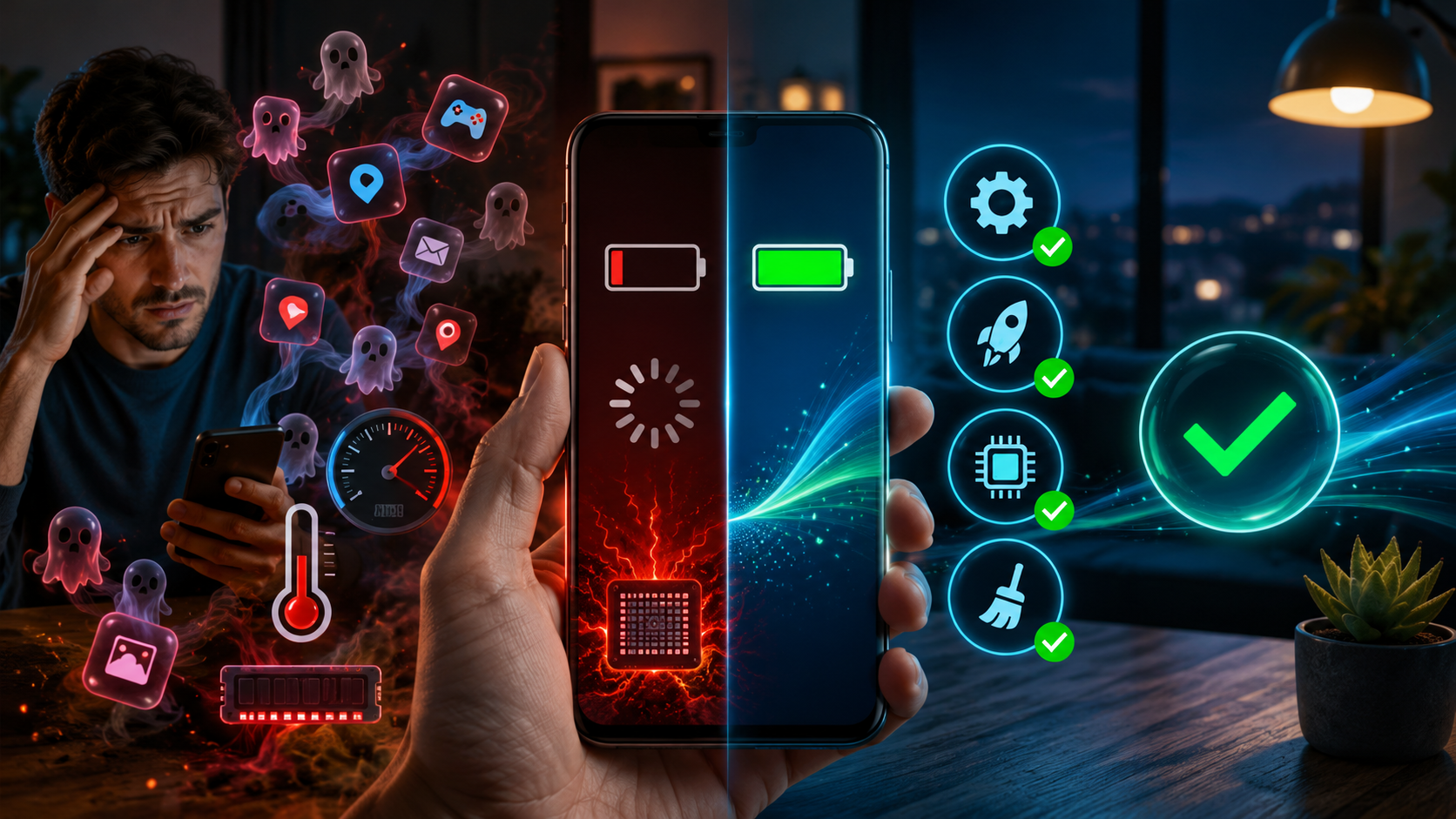
Quem nunca sentiu aquela frustração de ter o celular travando no meio de uma tarefa importante, ou a bateria escorrendo como areia entre os dedos, mesmo sem uso intenso? É um cenário comum, mas que muitas vezes esconde “vilões secretos” agindo nos bastidores do seu aparelho. Não estamos falando de problemas de hardware ou carregadores com defeito, mas sim de configurações, aplicativos e hábitos que, silenciosamente, sabotam o desempenho e a autonomia do seu smartphone.
A boa notícia é que você não precisa ser um expert em tecnologia para identificar e desativar esses sabotadores. Com algumas verificações e ajustes simples, é possível devolver a agilidade e a vida útil da bateria ao seu dispositivo. Prepare-se para um guia passo a passo que vai transformar a sua experiência móvel, garantindo que seu celular volte a ser um aliado, e não uma fonte de dor de cabeça. Vamos desmascarar esses vilões agora!
Entendendo os Vilões: O Que Consome Sua Bateria e Desempenho?
Antes de partirmos para a caça, é fundamental entender onde residem os principais problemas. Geralmente, os “vilões” se dividem em algumas categorias:
- Aplicativos em segundo plano: Muitos apps continuam funcionando, atualizando dados e consumindo recursos mesmo quando você não os está usando ativamente.
- Notificações excessivas: Cada alerta que o celular emite (som, vibração, tela acesa) gasta energia.
- Sincronização automática: Contas de e-mail, redes sociais e serviços de nuvem sincronizando constantemente buscam dados, gastando bateria e internet.
- Serviços de localização: O GPS ativo consome muita energia, especialmente em aplicativos que o utilizam o tempo todo.
- Configurações de tela: Brilho muito alto, tempo limite de tela longo e papéis de parede animados (live wallpapers) são grandes consumidores de energia.
- Armazenamento e RAM cheios: Um sistema sobrecarregado de arquivos e aplicativos tem mais dificuldade para rodar, resultando em lentidão.
- Software desatualizado: Versões antigas do sistema operacional ou de apps podem conter bugs que afetam o desempenho e a eficiência energética.
Com essa compreensão em mente, fica mais fácil direcionar nossos esforços. Siga os passos a seguir para identificar e neutralizar cada um desses problemas.
O Guia Passo a Passo para Identificar e Desativar os Vilões
1. Verifique o Consumo de Bateria por Aplicativo
Este é o primeiro e mais importante passo para descobrir quem está sugando a energia do seu aparelho. Tanto no Android quanto no iOS, é possível visualizar quais aplicativos estão consumindo mais bateria. Vá em “Configurações” > “Bateria” (ou “Ajustes” > “Bateria” no iOS). Lá, você verá uma lista detalhada dos aplicativos e a porcentagem de bateria que cada um consumiu. Observe se há apps que você usa pouco, mas que aparecem no topo da lista. Eles são os principais suspeitos.
- Ação: Para os apps gastões que você usa pouco, restrinja sua atividade em segundo plano (Android: “Configurações” > “Aplicativos” > selecione o app > “Bateria” > “Restringir uso da bateria em segundo plano”). No iOS, desative a “Atualização em 2º Plano” para apps específicos em “Ajustes” > “Geral” > “Atualização em 2º Plano”. Se não usa o aplicativo, desinstale-o.
2. Monitore o Uso de RAM e Armazenamento
Um celular com a memória RAM sobrecarregada ou com o armazenamento quase cheio tende a ficar lento e travando. Verifique o uso de RAM (Android: “Configurações” > “Sistema” > “Opções do desenvolvedor” > “Serviços em execução” ou similar; iOS: “Ajustes” > “Geral” > “Armazenamento do iPhone”).
- Ação: Limpe o cache dos aplicativos regularmente (“Configurações” > “Aplicativos” > selecione o app > “Armazenamento” > “Limpar cache”). Desinstale apps que não são mais utilizados. Mova fotos e vídeos para a nuvem (Google Fotos, iCloud) ou para um cartão SD, se seu aparelho possuir.
3. Gerencie Notificações e Sincronizações
Cada notificação é um pequeno “acordar” para o seu celular. Notificações excessivas, especialmente de apps menos importantes, podem drenar a bateria e interromper sua concentração.
- Ação: Vá em “Configurações” > “Notificações” (ou “Ajustes” > “Notificações” no iOS) e desative as notificações para aplicativos que não são essenciais. Da mesma forma, em “Contas” ou “Contas e sincronização” nas configurações, desative a sincronização automática para serviços que você não precisa que estejam sempre atualizados.
4. Otimize as Configurações de Localização e Conectividade
Serviços como GPS, Bluetooth e Wi-Fi sempre ativos, mesmo quando não estão em uso, consomem energia. A busca constante por redes Wi-Fi ou dispositivos Bluetooth pode ser um vilão silencioso.
- Ação: Desative o GPS, Bluetooth e Wi-Fi quando não estiver usando. No Android, você pode ajustar a “Precisão de localização” para usar apenas Wi-Fi e redes móveis, o que gasta menos bateria que o GPS de alta precisão.
5. Cuidados com Widgets e Live Wallpapers
Widgets que se atualizam constantemente na tela inicial e papéis de parede animados são visualmente atraentes, mas consomem recursos da CPU e da bateria para se manterem ativos.
- Ação: Remova widgets desnecessários da tela inicial. Opte por papéis de parede estáticos e mais escuros, especialmente se seu celular tiver tela AMOLED, onde pixels pretos são pixels desligados, economizando energia.
6. Mantenha o Sistema Operacional e Aplicativos Atualizados
Atualizações de software não trazem apenas novos recursos, mas também correções de bugs, melhorias de desempenho e otimizações de bateria. Um sistema desatualizado pode ser ineficiente.
- Ação: Verifique regularmente por atualizações do sistema em “Configurações” > “Sobre o telefone” > “Atualizações do sistema” (ou “Ajustes” > “Geral” > “Atualização de Software” no iOS). Mantenha seus aplicativos atualizados através da Google Play Store ou App Store.
7. Reinicie o Aparelho Regularmente
Uma reinicialização simples pode fazer maravilhas. Ela limpa a memória RAM, fecha processos em segundo plano que podem ter travado e resolve pequenos glitches temporários do sistema. É como dar um “fôlego” novo ao seu celular.
- Ação: Crie o hábito de reiniciar seu smartphone pelo menos uma vez por semana.
8. Considere uma Restauração de Fábrica (Último Recurso)
Se, após seguir todos os passos anteriores, seu celular ainda estiver travando ou a bateria acabando muito rápido, uma restauração de fábrica pode ser a solução. Ela apaga todos os dados e configurações, restaurando o aparelho ao seu estado original de software.
- Ação: Faça um backup completo de todos os seus dados antes de prosseguir! Vá em “Configurações” > “Sistema” > “Opções de redefinição” > “Apagar todos os dados (restauração de fábrica)” (ou “Ajustes” > “Geral” > “Transferir ou Redefinir iPhone” > “Apagar Conteúdo e Ajustes” no iOS).
Conclusão
A experiência de ter um celular lento ou com a bateria que não dura é extremamente desgastante. Felizmente, na maioria das vezes, os culpados não são falhas de hardware, mas sim configurações e aplicativos que, sem que percebamos, consomem recursos preciosos. Ao seguir este guia passo a passo, você ganha o poder de identificar e desativar esses “vilões secretos”, assumindo o controle total sobre o desempenho e a autonomia do seu aparelho.
Lembre-se que a manutenção é contínua. Mantenha o hábito de verificar o consumo de bateria, gerenciar suas notificações e limpar o cache dos aplicativos. Com essas práticas simples e regulares, seu smartphone voltará a operar com a fluidez e a eficiência que você espera, garantindo que ele esteja sempre pronto para as suas demandas, sem te deixar na mão no meio do dia.