
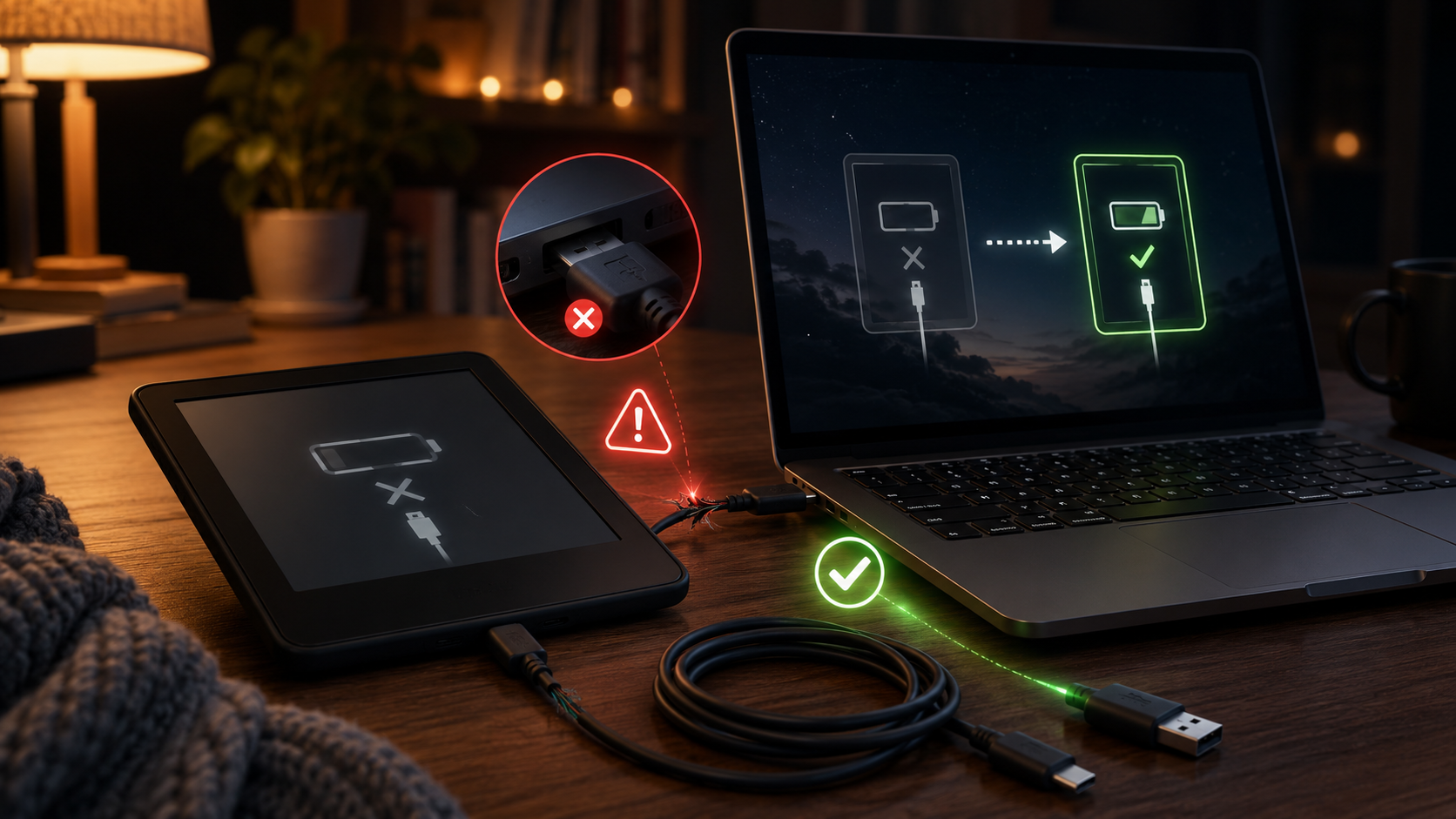
A tecnologia, por mais avançada que seja, por vezes nos prega peças. Uma das frustrações mais comuns para usuários de Kindle é quando o leitor de e-books, por algum motivo, simplesmente não é reconhecido pelo computador ao ser conectado via USB. Seja para transferir novos livros, PDFs ou gerenciar arquivos, a impossibilidade de conexão transforma uma tarefa simples em um verdadeiro quebra-cabeça. Não se preocupe! Este guia passo a passo foi elaborado para ajudar você a diagnosticar e resolver os problemas mais comuns relacionados à porta USB ou ao cabo do seu Kindle que impedem o reconhecimento pelo computador. Vamos explorar desde as verificações mais básicas até soluções mais avançadas, garantindo que você possa voltar a gerenciar sua biblioteca digital.
Diagnóstico Inicial: As Primeiras Verificações
Antes de mergulhar em soluções complexas, é fundamental começar pelas verificações mais simples. Muitas vezes, a solução está em um detalhe que passou despercebido.
-
Reinicie o Kindle e o Computador
Parece óbvio, mas essa é a primeira e mais eficaz etapa para resolver uma infinidade de problemas técnicos. Um simples reinício pode limpar caches temporários, redefinir processos e resolver falhas de comunicação. Desligue completamente o Kindle (pressione e segure o botão de energia por cerca de 7 segundos e selecione “Reiniciar” ou “Desligar”) e também reinicie o seu computador. Após ambos ligarem novamente, tente a conexão.
-
Teste Diferentes Portas USB
A porta USB do seu computador pode estar com problemas. Tente conectar o Kindle em todas as portas USB disponíveis, incluindo as traseiras em desktops, que geralmente oferecem mais estabilidade. Evite hubs USB ou extensores, conectando o cabo diretamente ao computador. Se o reconhecimento ocorrer em outra porta, o problema pode ser na porta USB original.
-
Verifique a Conexão Física
Certifique-se de que o cabo USB está firmemente inserido tanto na porta do Kindle quanto na porta do computador. Às vezes, uma conexão frouxa é suficiente para impedir o reconhecimento. Desconecte e reconecte ambos os lados do cabo, exercendo uma leve pressão para garantir que esteja completamente encaixado.
Problemas com o Cabo USB: O Elo Mais Fraco
O cabo USB é um componente crucial e, frequentemente, o culpado silencioso quando o assunto é falha de conexão.
-
Inspecione e Troque o Cabo USB
Cabos USB podem sofrer desgaste, quebras internas ou danos visíveis. Inspecione o cabo cuidadosamente em busca de dobras, cortes, pinos tortos ou enferrujados. Se houver qualquer sinal de dano, ou mesmo se o cabo for muito antigo, a melhor opção é substituí-lo. O ideal é testar com um cabo USB diferente e de boa qualidade, preferencialmente o original do Kindle ou um que você saiba que funciona bem com outros dispositivos de dados (não apenas para carregamento).
Verificações no Kindle: Configurações e Estado
O próprio Kindle pode estar em um estado que impede a comunicação de dados.
-
Certifique-se de que o Kindle Está Ativo e Desbloqueado
Ao conectar o Kindle ao computador, certifique-se de que ele não esteja no modo de suspensão ou com a tela bloqueada. Deslize para desbloquear a tela e, se houver uma senha, digite-a. O Kindle precisa estar “acordado” para iniciar a comunicação de dados com o computador.
-
Observe o Status de Carregamento
Quando conectado, o Kindle deve exibir um ícone de carregamento de bateria. Se ele carrega, isso indica que o cabo e a porta USB estão, pelo menos, fornecendo energia. No entanto, o carregamento não garante que a comunicação de dados esteja funcionando. Se ele não carrega, o problema pode ser mais grave no cabo, na porta USB do computador ou na porta do Kindle.
-
Verifique a Porta USB do Kindle
Com cuidado, inspecione a porta USB do seu Kindle. Poeira, fiapos ou sujeira podem se acumular, impedindo uma conexão adequada. Use uma escova de dentes macia e seca ou um palito de dente de madeira para gentilmente remover qualquer detrito. Evite usar objetos de metal ou muita força, para não danificar os pinos internos.
Problemas no Computador: Drivers e Reconhecimento
Às vezes, o problema não está no Kindle ou no cabo, mas sim no seu computador.
-
Verifique o Gerenciador de Dispositivos (Windows)
No Windows, abra o “Gerenciador de Dispositivos” (pressione Win + X e selecione Gerenciador de Dispositivos). Procure por “Dispositivos Portáteis” ou “Dispositivos USB”. Se o Kindle aparecer com um ponto de exclamação amarelo, indica um problema de driver. Se ele não aparecer, o computador não o está detectando.
-
Atualize ou Reinstale os Drivers USB
Ainda no Gerenciador de Dispositivos, você pode tentar atualizar os drivers USB. Clique com o botão direito em “Controladores USB (Universal Serial Bus)” e selecione “Atualizar driver”. Se o Kindle aparecer com um problema, clique com o botão direito sobre ele e selecione “Desinstalar dispositivo”, depois desconecte e reconecte o Kindle para que o Windows tente reinstalar o driver automaticamente.
-
Tente Outro Computador
Se todas as tentativas falharem, conectar o Kindle a outro computador (seja de um amigo, familiar ou um notebook de trabalho) pode ser o teste definitivo. Se ele for reconhecido em outro PC, o problema está definitivamente no seu computador original (drivers, sistema operacional, etc.).
-
Verifique o Gerenciamento de Disco (Windows) ou Utilitário de Disco (macOS)
Mesmo que o Kindle não apareça no Explorer, ele pode ser detectado como um dispositivo de armazenamento sem uma letra de unidade atribuída. No Windows, digite “gerenciamento de disco” na pesquisa. No macOS, vá em “Aplicativos” > “Utilitários” > “Utilitário de Disco”. Procure por um volume sem nome ou não inicializado. Se ele aparecer, pode ser necessário atribuir uma letra de unidade (Windows) ou montá-lo (macOS).
Soluções Alternativas para Transferência de Arquivos
Se, após todas as tentativas, a conexão USB ainda não funcionar, existem outras maneiras de levar seus livros para o Kindle.
-
Utilize o Serviço “Enviar para Kindle” (Send-to-Kindle)
A Amazon oferece uma excelente ferramenta para enviar documentos e livros diretamente para o seu Kindle sem a necessidade de um cabo. Você pode usar o aplicativo “Enviar para Kindle” para PC/Mac, a extensão do navegador, enviar por e-mail (cada Kindle tem um endereço de e-mail exclusivo) ou arrastar e soltar arquivos na página web “Enviar para Kindle”. É uma solução robusta e geralmente resolve o problema de transferência de arquivos, mesmo com falha de USB.
-
Aproveite a Nuvem (Com Navegador Experimental do Kindle)
Se o seu Kindle possui um navegador experimental (modelos mais antigos), você pode carregar PDFs e outros documentos para um serviço de nuvem como Dropbox ou Google Drive, e então acessar esses arquivos diretamente do navegador do Kindle para download. Lembre-se que a experiência do navegador pode ser limitada.
-
Considere um Reset de Fábrica (Último Recurso)
Se todas as opções falharem e você suspeitar de um problema de software no Kindle, um reset de fábrica pode ser a solução. ATENÇÃO: Isso apagará todos os livros e dados do seu dispositivo. Certifique-se de que seus livros comprados na Amazon estão na nuvem e faça backup de quaisquer documentos pessoais. Vá em “Configurações” > “Opções do Dispositivo” > “Redefinir Dispositivo” (ou similar).
Conclusão
É inegável a frustração de ter seu Kindle não reconhecido pelo computador, especialmente quando você está ansioso para adicionar novos títulos à sua biblioteca. Contudo, como vimos, a maioria dos problemas de conexão USB tem soluções relativamente simples que podem ser resolvidas com um pouco de paciência e método. Começando pelas verificações mais básicas de reinício e troca de cabos, e avançando para diagnósticos mais detalhados no Kindle e no computador, é bem provável que você consiga identificar e solucionar a causa do problema.
Mesmo que a conexão USB persista em falhar, lembre-se das alternativas eficientes oferecidas pela Amazon, como o serviço “Enviar para Kindle”, que muitas vezes se tornam a maneira preferida de transferir conteúdo. Esperamos que este guia passo a passo tenha fornecido as ferramentas necessárias para você recuperar o controle sobre a sua experiência de leitura, garantindo que seu Kindle esteja sempre pronto para novos e-books.