
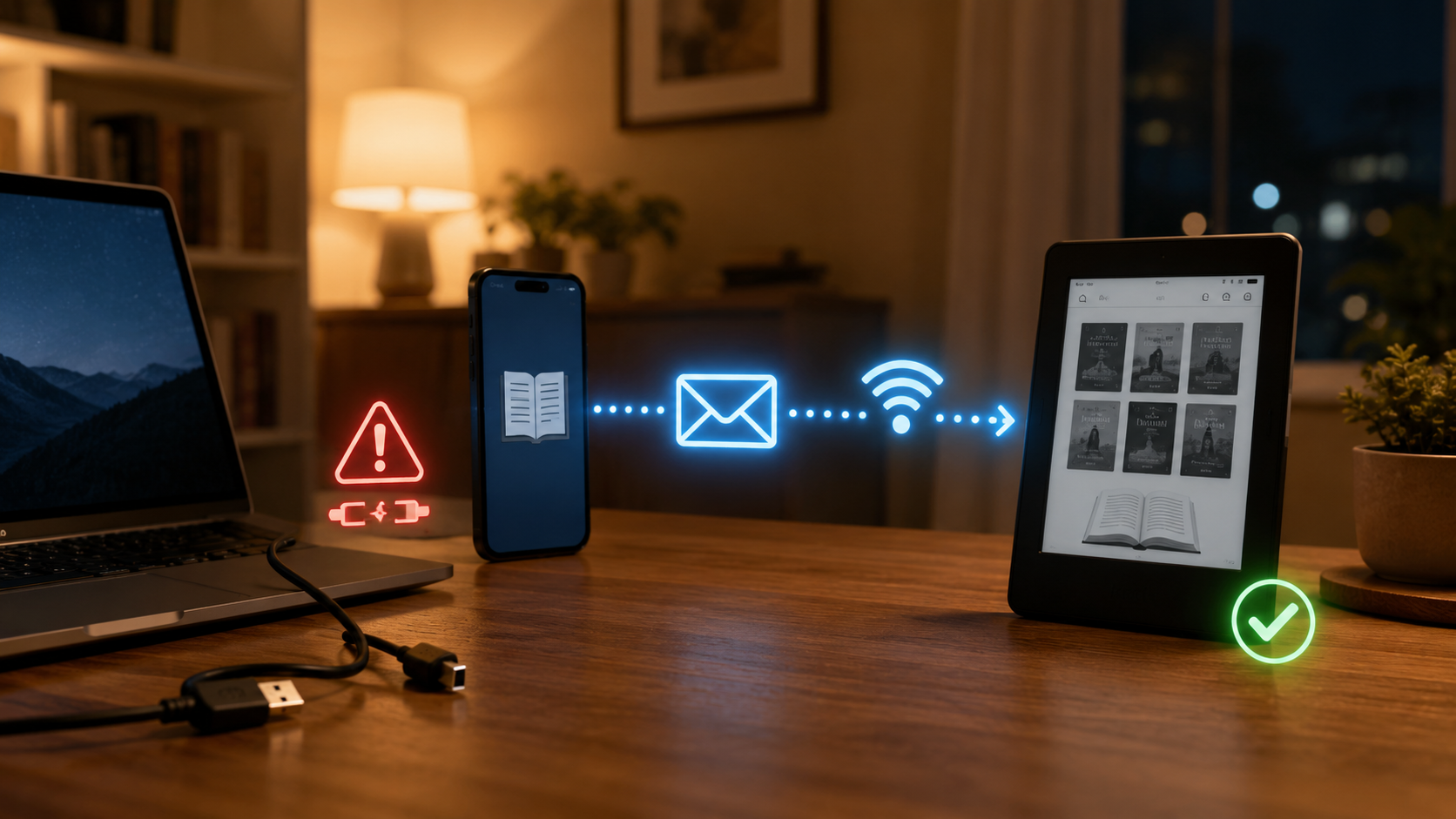
A experiência de leitura digital no Kindle é, para muitos, incomparável. No entanto, a frustração pode surgir quando o método mais direto de transferência de e-books – via cabo USB – falha. Seja por um cabo danificado, uma porta USB problemática no computador ou no próprio Kindle, ou até mesmo um driver que não é reconhecido, a incapacidade de conectar o aparelho pode parecer um impedimento para desfrutar de novas leituras. Mas não se preocupe! A Amazon oferece alternativas robustas e eficientes para garantir que seus livros cheguem ao seu dispositivo sem a necessidade de um cabo.
Neste guia, vamos explorar duas das maneiras mais confiáveis de enviar seus e-books para o Kindle quando a conexão USB não é uma opção: o serviço de e-mail Send-to-Kindle e as ferramentas Send-to-Kindle (aplicativo e web). Ambas são soluções simples e seguras, garantindo que você nunca fique sem acesso às suas histórias favoritas.
O Método do E-mail: Simples e Eficaz
O serviço de e-mail Send-to-Kindle é uma das funcionalidades mais antigas e úteis da Amazon para quem possui um leitor Kindle. Ele permite que você envie documentos e e-books diretamente para o seu dispositivo, que serão convertidos para o formato Kindle (se necessário) e sincronizados automaticamente.
1. Encontrando seu Endereço de E-mail do Kindle
Cada dispositivo Kindle e aplicativo de leitura Kindle possui um endereço de e-mail exclusivo. Para encontrá-lo, siga estes passos:
- Acesse a página de gerenciamento de conteúdo e dispositivos da Amazon (geralmente em amazon.com.br/mycd).
- Faça login com suas credenciais da Amazon.
- Vá para a aba “Preferências” ou “Configurações”.
- Role para baixo até encontrar a seção “Configurações de Documentos Pessoais”.
- Localize seu dispositivo Kindle na lista e você verá o endereço de e-mail associado a ele (geralmente algo como
seu_nome@kindle.com). Anote-o, pois você precisará dele.
2. Autorizando E-mails de Remetentes Confiáveis
Por segurança, o Kindle só aceita documentos de endereços de e-mail que você autorizou previamente. Para adicionar um e-mail à sua lista de remetentes aprovados:
- Na mesma seção “Configurações de Documentos Pessoais” (passo 1 acima), role para baixo até “Lista de E-mails Aprovados para Documentos Pessoais”.
- Clique em “Adicionar um novo endereço de e-mail aprovado”.
- Insira o endereço de e-mail que você usará para enviar os e-books para o seu Kindle (por exemplo, seu e-mail pessoal ou do trabalho).
- Clique em “Adicionar Endereço”.
3. Enviando o E-book por E-mail
Com o endereço do seu Kindle e seu próprio e-mail configurados, o processo de envio é simples:
- Abra seu cliente de e-mail (Gmail, Outlook, etc.).
- Crie uma nova mensagem.
- No campo “Para”, digite o endereço de e-mail do seu Kindle (
seu_nome@kindle.com). - No campo “Assunto”, você pode deixar em branco ou colocar um título (não é obrigatório). Se você digitar “Convert” no assunto, a Amazon tentará converter o documento para um formato otimizado para o Kindle, mesmo que já seja compatível.
- Anexe o arquivo do e-book que deseja enviar. Os formatos suportados incluem MOBI, AZW, PDF, TXT, DOC, DOCX, RTF, JPEG, GIF, PNG, BMP e, mais recentemente, EPUB.
- Clique em “Enviar”.
Seu Kindle precisará estar conectado ao Wi-Fi para receber o arquivo. Uma vez enviado, o e-book aparecerá automaticamente na sua biblioteca do Kindle.
Send-to-Kindle: O Aplicativo e a Ferramenta Web
Além do serviço de e-mail, a Amazon oferece ferramentas dedicadas chamadas Send-to-Kindle, que simplificam ainda mais o processo de envio de documentos e e-books.
1. Utilizando o Aplicativo Send-to-Kindle (Desktop/Mobile)
O aplicativo Send-to-Kindle está disponível para Windows, macOS e como opção de compartilhamento em dispositivos móveis. Ele permite que você envie arquivos diretamente do seu computador ou smartphone para o seu Kindle:
- Download e Instalação: Baixe o aplicativo Send-to-Kindle no site da Amazon (pesquise por “Send-to-Kindle app” no Google ou acesse a seção de ajuda da Amazon para encontrá-lo). Instale-o em seu computador.
- Login: Abra o aplicativo e faça login com suas credenciais da Amazon.
- Envio de Arquivos:
- No Desktop: Você pode arrastar e soltar os arquivos diretamente para a janela do aplicativo, ou clicar com o botão direito do mouse no arquivo (em Windows) e selecionar “Send to Kindle”. No macOS, após instalar, uma opção “Send to Kindle” aparecerá no menu de contexto ao clicar com o botão direito.
- No Mobile: Em smartphones e tablets, ao abrir um documento ou e-book, procure a opção “Compartilhar” e selecione “Send to Kindle” entre os aplicativos disponíveis (você precisará ter o aplicativo Kindle instalado).
- Seleção do Dispositivo: O aplicativo permitirá que você escolha para qual dispositivo Kindle ou aplicativo de leitura você deseja enviar o arquivo.
- Envio: Confirme o envio, e o arquivo será transferido para sua biblioteca Kindle.
2. A Ferramenta Web Send-to-Kindle
Para quem prefere não instalar um aplicativo ou está usando um computador temporário, a ferramenta web Send-to-Kindle é perfeita:
- Acesse a página web do Send-to-Kindle. Você pode pesquisar por “Send-to-Kindle web” ou ir diretamente para amazon.com/sendtokindle.
- Faça login com suas credenciais da Amazon.
- Na página, você verá uma área para arrastar e soltar arquivos ou um botão “Selecionar arquivos” para fazer upload.
- Escolha os arquivos (nos formatos suportados, incluindo EPUB, PDF, DOCX, etc.) que deseja enviar.
- Após o upload, selecione o dispositivo Kindle ou aplicativo de leitura para o qual deseja enviar os documentos.
- Clique em “Enviar” ou “Transferir”.
Assim como no método de e-mail, seu Kindle precisa estar conectado à internet (Wi-Fi) para que os documentos sejam baixados.
Considerações Importantes
Formatos de Arquivo Suportados
A Amazon tem expandido constantemente sua lista de formatos compatíveis. Atualmente, os serviços Send-to-Kindle suportam uma variedade de formatos, incluindo MOBI, AZW, PDF, DOC, DOCX, TXT, RTF, JPEG, GIF, PNG, BMP, e mais recentemente, EPUB. Para arquivos PDF, você pode optar por enviá-los como um documento “impresso” ou como um documento otimizado para a leitura no Kindle (onde o texto pode ser redimensionado). A Amazon também converte alguns formatos automaticamente, garantindo a melhor experiência de leitura possível.
Sincronização e Conexão Wi-Fi
É crucial lembrar que, para que os arquivos enviados por e-mail ou pelas ferramentas Send-to-Kindle cheguem ao seu dispositivo, ele precisa estar conectado a uma rede Wi-Fi. Uma vez conectado, o Kindle sincronizará automaticamente com sua conta Amazon e baixará os novos documentos.
Limites de Tamanho e Quantidade
Embora os serviços Send-to-Kindle sejam bastante generosos, é bom estar ciente de algumas limitações. O tamanho máximo de um arquivo geralmente é de 50 MB. Se você precisar enviar um arquivo maior, talvez seja necessário dividi-lo ou compactá-lo. Não há um limite estrito para a quantidade de documentos, mas enviar muitos arquivos de uma vez pode demorar um pouco mais para sincronizar.
Conclusão
A falha na conexão USB do seu Kindle pode ser um contratempo, mas, como vimos, está longe de ser um obstáculo intransponível para transferir seus e-books. Os métodos de envio via e-mail Send-to-Kindle e as ferramentas Send-to-Kindle (aplicativo e web) oferecem alternativas robustas, eficientes e incrivelmente fáceis de usar.
Dominar essas opções não só resolve o problema da falha de USB, mas também proporciona uma flexibilidade maior na gestão da sua biblioteca digital, permitindo que você envie documentos de praticamente qualquer lugar e a qualquer momento, desde que tenha acesso à internet. Mantenha seu Kindle sempre com a bateria carregada e uma conexão Wi-Fi ativa, e você nunca mais se preocupará em ficar sem novas leituras.