
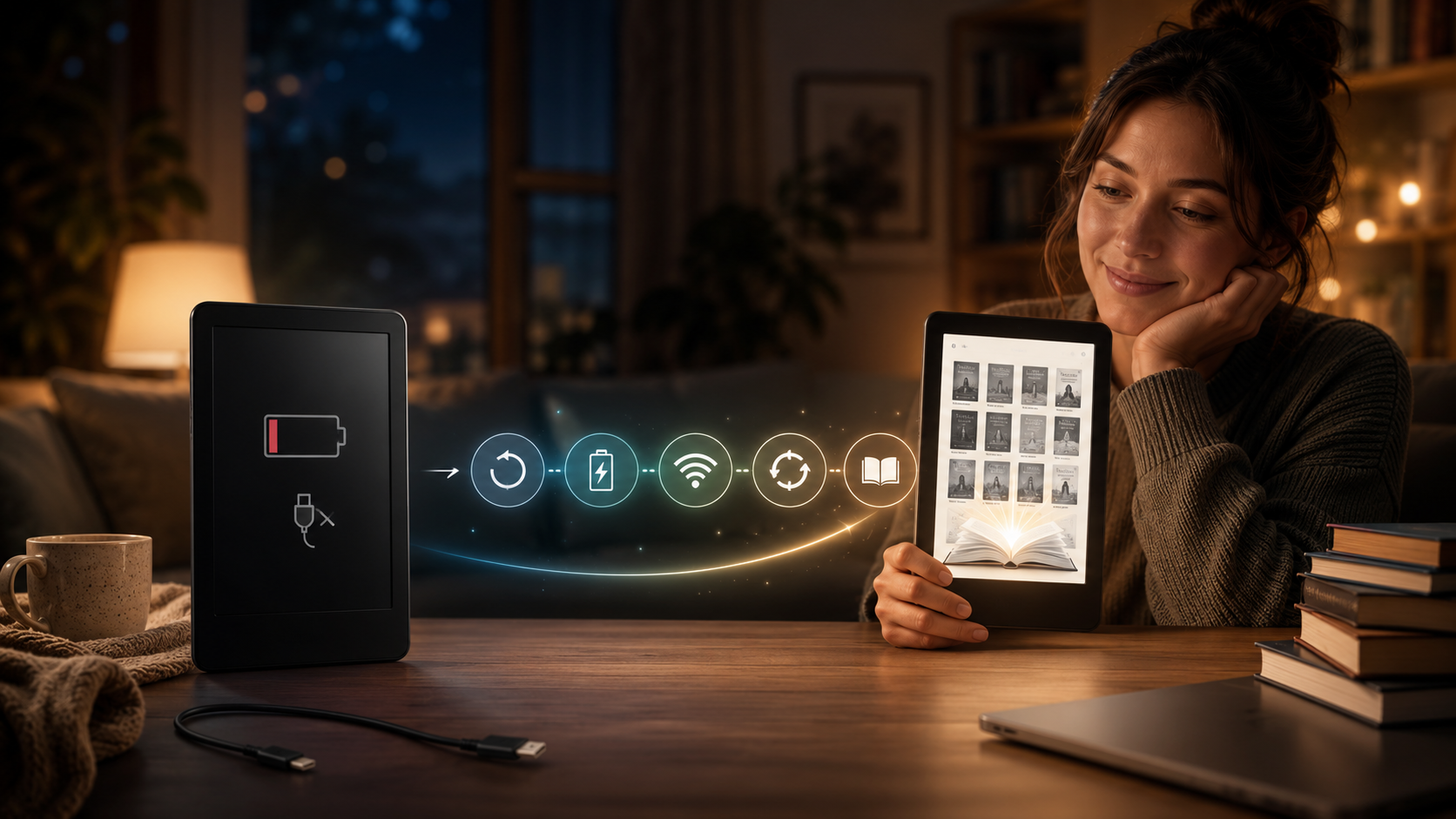
Ah, o Kindle! Nosso companheiro fiel para horas de leitura, sempre pronto para nos transportar para novos mundos. Mas e quando ele decide tirar umas férias forçadas, não respondendo ou, pior, não aparecendo no seu computador? A frustração pode ser grande, especialmente quando você só quer transferir aquele e-book tão aguardado ou simplesmente carregá-lo para a próxima aventura literária. Calma! Antes de entrar em pânico e pensar em adquirir um novo aparelho, saiba que muitos desses problemas têm soluções mais simples do que você imagina.
Neste guia completo, vamos desvendar os mistérios por trás de um Kindle que não se conecta, não carrega ou parece ter sumido do seu PC. Vamos cobrir desde as verificações mais básicas até métodos alternativos para colocar seus livros de volta no aparelho, garantindo que sua jornada de leitura não seja interrompida por contratempos técnicos. Prepare-se para ressuscitar seu Kindle e retomar o controle da sua biblioteca digital!
Diagnóstico Inicial: Seu Kindle Não Dá Sinais de Vida?
Quando o Kindle se recusa a cooperar, o primeiro passo é um bom diagnóstico. Muitas vezes, o problema é mais simples do que parece.
1. Verificação Básica e Reinicialização
- Force a Reinicialização: A maioria dos problemas temporários pode ser resolvida com uma boa e velha reinicialização. Mantenha o botão de energia pressionado por cerca de 40 segundos (ou até a tela piscar). Se ele ligar, ótimo! Tente conectá-lo ao computador novamente.
- Verifique a Carga: Um Kindle completamente descarregado pode parecer “morto”. Conecte-o a uma fonte de energia confiável (tomada de parede, não USB do computador inicialmente) por pelo menos 30 minutos antes de tentar ligá-lo ou conectá-lo ao PC.
2. Teste do Cabo USB e da Porta
O cabo USB é o principal elo entre seu Kindle e o computador. Ele é, muitas vezes, o vilão silencioso.
- Troque o Cabo USB: Cabos podem se desgastar, quebrar internamente ou simplesmente falhar. Tente usar um cabo USB diferente e de boa qualidade. Dê preferência a cabos originais ou de marcas reconhecidas.
- Teste Outra Porta USB: Às vezes, a porta USB do seu computador pode estar com defeito. Tente conectar o Kindle em outra porta USB, preferencialmente uma diretamente na placa-mãe (as portas traseiras em desktops).
Kindle Não Aparece no Computador: O Que Fazer?
Se seu Kindle liga, mas o computador simplesmente não o reconhece, é hora de investigar mais a fundo.
3. Verifique o Modo de Conexão do Kindle
Alguns modelos de Kindle têm um modo de conexão USB que precisa ser ativado. Ao conectar o Kindle ao computador, verifique a tela do aparelho. Ele pode perguntar se você deseja “Ativar armazenamento USB” ou “Conectar como dispositivo de armazenamento”. Confirme a opção para que o computador possa acessá-lo.
4. Atualize ou Reinstale Drivers USB
Drivers corrompidos ou desatualizados podem impedir que o computador reconheça seu Kindle. No Windows, você pode:
- Pressione
Windows + Xe selecione “Gerenciador de Dispositivos”. - Procure por “Dispositivos Portáteis” ou “Dispositivos USB”.
- Se o Kindle aparecer com um ponto de exclamação amarelo, clique com o botão direito e selecione “Atualizar driver”. Se não funcionar, tente “Desinstalar dispositivo” e, em seguida, reinicie o computador. O Windows tentará reinstalar o driver automaticamente.
Para usuários de Mac, geralmente não há drivers específicos para o Kindle, mas certifique-se de que seu macOS esteja atualizado.
5. Tente Outro Computador ou Sistema Operacional
Se as etapas anteriores não funcionaram, o problema pode não ser o Kindle em si, mas seu computador. Tente conectar o Kindle a outro PC ou, se possível, a um computador com um sistema operacional diferente (por exemplo, um Mac se você usa Windows, ou vice-versa). Isso ajudará a isolar se o problema é no Kindle ou no ambiente do seu computador.
Transferindo Livros Sem Conexão Direta: O Plano B
Quando a conexão USB falha persistentemente, não significa que você não possa ter seus livros. Existem ótimas alternativas!
6. Use o “Enviar para Kindle” (E-mail ou Aplicativo)
A Amazon oferece ferramentas poderosas para enviar documentos e e-books para o seu Kindle sem precisar de cabos.
- Via E-mail: Cada Kindle tem um endereço de e-mail exclusivo (@kindle.com). Você pode enviar arquivos (PDF, MOBI, AZW3 e outros) como anexo para este endereço. Certifique-se de que o e-mail de envio esteja na sua lista de e-mails aprovados nas configurações da sua conta Amazon.
- Aplicativo “Enviar para Kindle”: Baixe e instale o aplicativo “Enviar para Kindle” para PC ou Mac. Ele permite arrastar e soltar arquivos diretamente para o seu dispositivo, que serão enviados via nuvem quando seu Kindle estiver conectado ao Wi-Fi.
Essa é uma excelente maneira de enviar PDF para o Kindle quando o computador não reconhece o aparelho.
7. Sincronização Wi-Fi
Se você comprou livros diretamente da loja Kindle, eles são automaticamente armazenados na sua nuvem. Certifique-se de que seu Kindle esteja conectado ao Wi-Fi e sincronize-o (geralmente em “Configurações” > “Sincronizar meu Kindle” ou puxando para baixo a barra de status). Os livros comprados aparecerão e poderão ser baixados.
Kindle Não Carrega: Como Identificar a Causa?
Um Kindle que não carrega é tão inútil quanto um que não se conecta. Vamos resolver isso.
8. Teste de Cabo, Adaptador e Tomada
Assim como na conexão com o PC, o cabo é um suspeito comum.
- Troque o Cabo USB: Use um cabo diferente e de boa qualidade.
- Troque o Adaptador de Energia: Teste com outro adaptador de parede USB. Certifique-se de que ele tenha a voltagem e amperagem corretas (geralmente 5V e 1A ou 2A).
- Troque a Tomada: Teste em outra tomada elétrica que você sabe que funciona.
9. Verifique a Porta USB do Kindle
Com cuidado, inspecione a porta de carregamento do seu Kindle. Poeira, fiapos ou sujeira podem se acumular e impedir o contato. Use uma lanterna para verificar e, se necessário, use um palito de dente de madeira ou uma pinça de plástico para remover qualquer obstrução com delicadeza. NUNCA use objetos metálicos, pois podem danificar os contatos.
10. Deixando o Kindle Carregar por Horas
Em casos de descarga profunda
Conclusão
Parabéns! Você chegou ao fim deste guia e, mais importante, provavelmente já está com seu Kindle de volta à vida. Vimos que, apesar de parecer um bicho de sete cabeças, ressuscitar seu leitor de e-books é mais simples do que se imagina quando se tem as informações certas e um passo a passo claro. Acabaram-se as preocupações com a perda dos seus livros favoritos!
Agora, com seu Kindle funcionando perfeitamente, o único desafio será escolher qual história mergulhar primeiro. Não perca mais tempo! Recarregue a bateria, sincronize sua biblioteca e prepare-se para incontáveis horas de leitura prazerosa. Seu universo literário está de volta, sem complicação e ao alcance dos seus dedos, exatamente como deveria ser.