
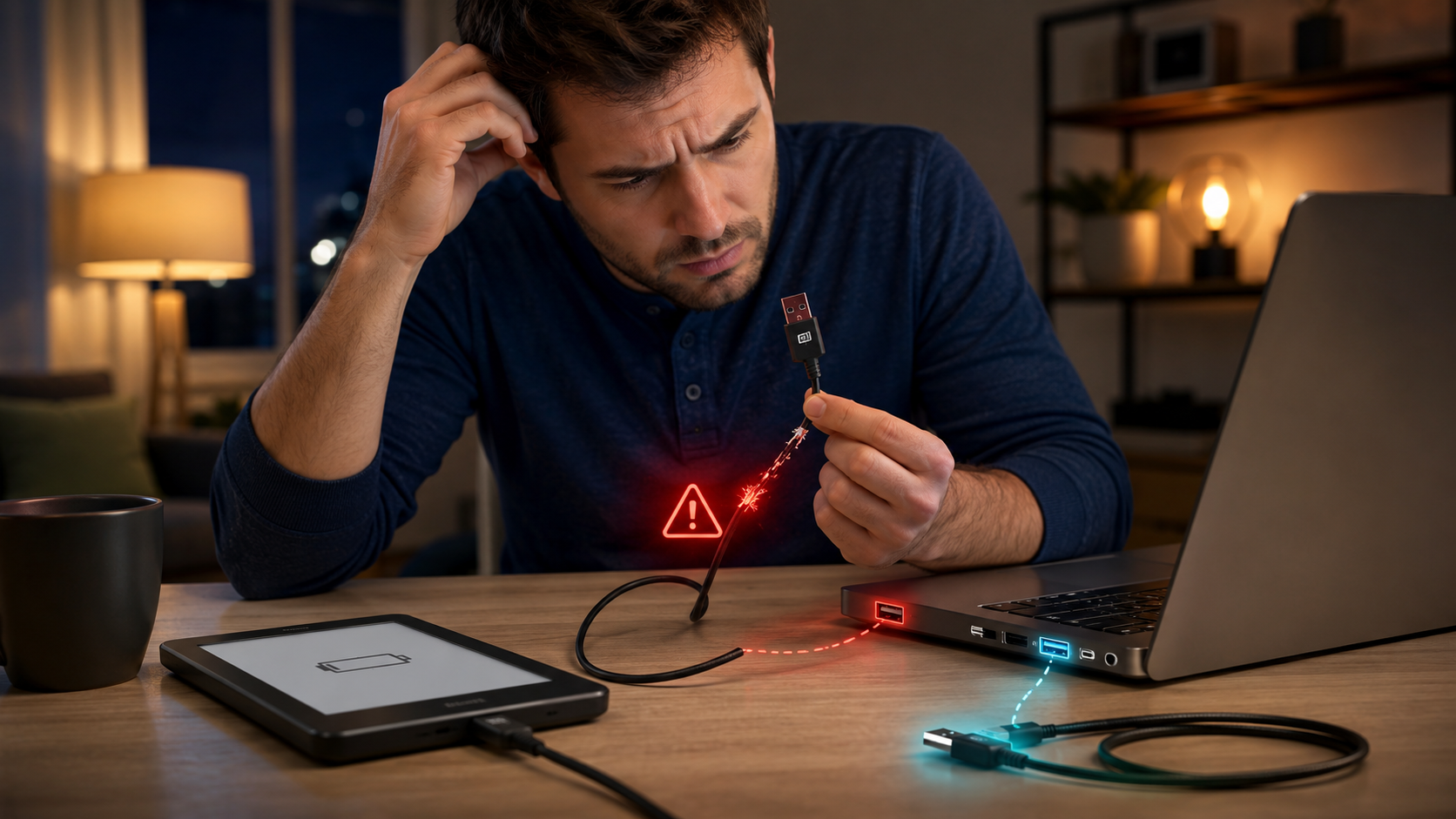
Ah, a frustração de querer transferir aquele e-book fresquinho para o seu Kindle e ser recebido pelo silêncio… ou melhor, pela ausência total do seu querido leitor na tela do computador. Você conecta o cabo, a tela do Kindle até acende, mas nada! Ele simplesmente não aparece como um drive removível. Antes de surtar ou pensar em jogar o aparelho pela janela, respire fundo. Na maioria das vezes, o problema não é grave e pode ser resolvido com um diagnóstico simples e infalível.
O grande mistério geralmente se resume a dois suspeitos principais: o cabo USB ou a porta USB do seu computador. Ambos são essenciais para a comunicação e o carregamento do seu Kindle, e um problema em qualquer um deles pode impedir o reconhecimento. Mas como descobrir qual deles é o verdadeiro culpado? É exatamente isso que vamos desvendar neste guia passo a passo, para que você possa voltar a desfrutar da sua leitura sem interrupções e sem a necessidade de recorrer a soluções complicadas ou caras.
Por Que Seu Kindle Não Aparece no Computador? Entendendo os Vilões
Quando seu Kindle se recusa a ser reconhecido pelo computador, a lista de suspeitos é geralmente curta. Embora possa parecer um problema complexo que exige conhecimentos técnicos avançados, a realidade é que a maioria das falhas de reconhecimento USB se concentra em alguns pontos críticos. Entender esses pontos é o primeiro passo para um diagnóstico eficaz e, consequentemente, para a solução do problema.
Os Suspeitos Comuns: Cabo USB e Porta USB
O cabo USB é mais do que um simples fio. Ele é responsável não apenas por carregar seu dispositivo, mas também por transmitir dados. Um cabo danificado, de baixa qualidade ou projetado apenas para carregamento (sim, eles existem e são mais comuns do que você imagina!) pode ser o responsável pela falta de comunicação. Já a porta USB do seu computador, apesar de robusta, pode apresentar problemas de hardware (como sujeira ou danos físicos), software (drivers desatualizados ou corrompidos) ou simplesmente estar com um mau contato. A boa notícia é que podemos eliminá-los um a um com testes simples.
O Diagnóstico Infalível: Passo a Passo para Identificar e Resolver o Problema
Chega de especulações! Siga este guia numerado para identificar e resolver o problema de reconhecimento do seu Kindle, garantindo que você não perca mais tempo tentando soluções aleatórias.
-
1. Verificações Preliminares Essenciais
Antes de mergulhar em testes mais complexos, elimine as causas mais simples e comuns. Muitas vezes, a solução está em um desses passos básicos:
- Reinicie o Kindle: Pressione e segure o botão de energia do seu Kindle por aproximadamente 40 segundos até que a tela fique branca e o aparelho reinicie. Às vezes, um simples “reboot” é suficiente para corrigir falhas temporárias no sistema operacional do dispositivo.
- Reinicie o Computador: Da mesma forma, seu PC ou Mac pode estar com algum processo travado ou conflito de software que impede o reconhecimento de novos dispositivos USB. Reiniciar o computador é sempre uma boa prática de resolução de problemas.
- Verifique a Carga da Bateria: Embora o Kindle geralmente não precise de carga total para ser reconhecido pelo computador, uma bateria extremamente baixa pode causar comportamentos inesperados. Conecte-o à tomada por alguns minutos antes de tentar a conexão USB novamente.
- Modo Avião: Certifique-se de que o Kindle não está no modo avião. Embora isso raramente afete a conexão USB física, é bom verificar para eliminar essa possibilidade.
-
2. Teste do Cabo USB: O Primeiro Suspeito
O cabo é, estatisticamente, o elo mais fraco da corrente na maioria das vezes. Ele sofre desgaste, pode ser dobrado incorretamente ou ser de má qualidade. Vamos testá-lo rigorosamente:
- Inspecione o Cabo: Examine o cabo USB que você está usando. Procure por dobras excessivas, amassados, sinais de desgaste na borracha ou nos conectores, e verifique se os pinos metálicos do conector micro-USB que se conecta ao Kindle não estão tortos ou danificados. Danos físicos são um sinal claro de que o cabo precisa ser substituído.
- Troque o Cabo: Esta é a etapa mais importante. Utilize um cabo USB diferente que você sabe que funciona para transferência de dados (por exemplo, o cabo do seu smartphone, se for do mesmo tipo micro-USB ou USB-C, dependendo do modelo do seu Kindle). Conecte o Kindle com este novo cabo ao computador. Se o Kindle for reconhecido com o novo cabo, bingo! Seu cabo original é o culpado e precisa ser trocado.
- Evite Cabos Somente de Carga: Tenha em mente que alguns cabos USB são fabricados apenas para carregar dispositivos, sem os fios internos necessários para a transmissão de dados. Certifique-se de que o cabo que você está usando é um cabo de dados (geralmente, cabos que vêm com smartphones de marca são cabos de dados).
-
3. Teste da Porta USB: O Segundo Suspeito
Se o cabo não é o problema, o foco se volta para a porta USB do seu computador. Elas também podem falhar por diversos motivos:
- Experimente Outras Portas USB: Conecte o Kindle em todas as portas USB disponíveis no seu computador. Se você usa um desktop, teste tanto as portas frontais quanto as traseiras (estas últimas são geralmente mais confiáveis, pois são conectadas diretamente à placa-mãe). Se ele for reconhecido em uma porta diferente, a porta original pode estar com defeito, com problemas de driver ou com energia insuficiente.
- Evite Hubs USB: Conecte o Kindle diretamente a uma porta USB do computador, sem passar por hubs USB, extensores ou adaptadores. Hubs podem introduzir instabilidade, limitar a energia ou causar conflitos, impedindo o reconhecimento adequado do dispositivo.
- Teste em Outro Computador: Se possível, conecte o Kindle (utilizando um cabo que você já testou e sabe que funciona) a outro computador. Se ele for reconhecido em outro PC ou Mac, o problema está definitivamente no seu computador original (drivers, software ou hardware da porta).
-
4. Verificação de Drivers e Gerenciador de Dispositivos (Somente Windows)
Se o problema persiste após testar cabos e portas, e você utiliza Windows, a questão pode ser um driver corrompido ou ausente:
- Abra o Gerenciador de Dispositivos: Pressione as teclas
Windows + Xe selecione “Gerenciador de Dispositivos” no menu que aparece. - Procure por Dispositivos Desconhecidos ou com Erros: Conecte o Kindle e observe se aparece algum dispositivo com um ponto de exclamação amarelo, ou um “Dispositivo Desconhecido” ou “Kindle” com problemas em seções como “Controladores USB (Barramento Serial Universal)” ou “Outros Dispositivos”.
- Atualize/Reinstale o Driver: Clique com o botão direito sobre o dispositivo problemático e tente a opção “Atualizar driver”. Se não funcionar, tente “Desinstalar dispositivo”. Após desinstalar, desconecte e reconecte o Kindle para que o Windows tente reinstalá-lo automaticamente com os drivers corretos.
- Abra o Gerenciador de Dispositivos: Pressione as teclas
-
5. Soluções Alternativas de Transferência (Se Tudo Mais Falhar)
Se mesmo após todos esses testes o seu Kindle ainda se recusar a aparecer no computador, não se desespere! Você ainda tem opções eficientes para enviar seus arquivos sem precisar do cabo USB:
- E-mail Send-to-Kindle: Cada Kindle possui um endereço de e-mail exclusivo. Você pode enviar documentos (PDF, MOBI, AZW3, TXT, etc.) diretamente para ele como anexo. O Kindle precisa estar conectado ao Wi-Fi para receber os arquivos. Você pode encontrar seu endereço Send-to-Kindle na seção “Conteúdo e Dispositivos” na sua conta Amazon.
- Aplicativo Send to Kindle: A Amazon oferece um aplicativo para desktop (Windows e macOS) e até uma extensão
Conclusão
Com as dicas e o diagnóstico infalível que você acabou de aprender, o mistério do seu Kindle ignorado chega ao fim. Não há mais necessidade de tentar soluções aleatórias ou gastar dinheiro desnecessariamente. Agora você tem as ferramentas exatas para identificar se o problema reside no cabo USB, na porta do carregador ou até mesmo na porta do próprio dispositivo, de forma rápida e eficiente.
O mais importante é que você não precisa mais adiar suas leituras. Aplique o