
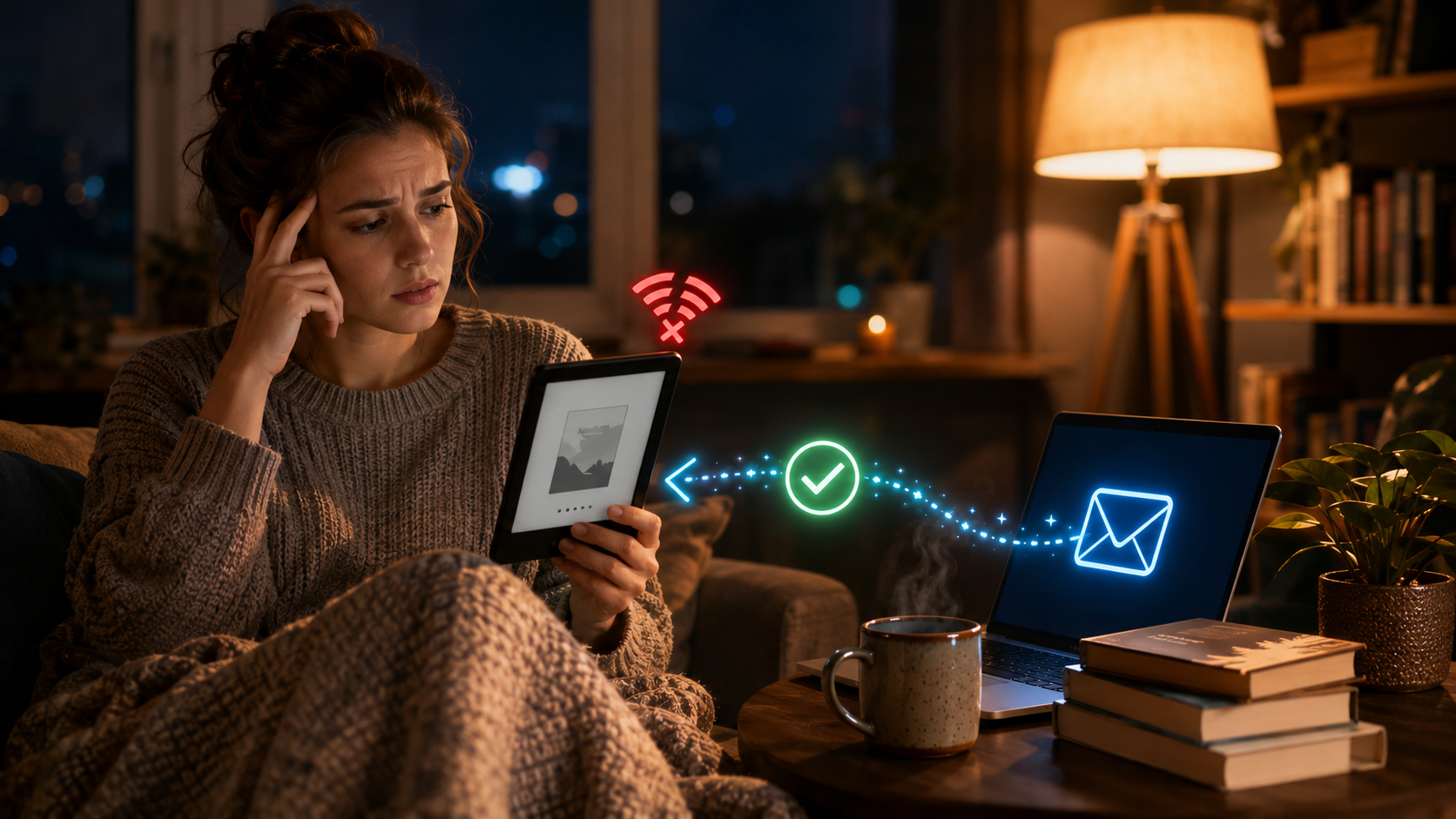
Você já se pegou empolgado para continuar aquela leitura envolvente no seu Kindle, mas de repente, um obstáculo inesperado surge? O Kindle não conecta ao computador! Não importa quantas vezes você troque o cabo USB, reinicie os dispositivos ou tente portas diferentes, seu e-reader simplesmente se recusa a ser reconhecido. Essa situação, além de frustrante, pode parecer um beco sem saída, especialmente se você precisa transferir novos e-books ou documentos.
A boa notícia é que não há motivo para pânico, e muito menos para perder sua leitura! Existe uma solução elegante, rápida e incrivelmente eficaz para contornar esse problema de conexão USB e garantir que sua biblioteca digital esteja sempre atualizada: o envio de e-books via e-mail. Em poucos segundos, seu livro estará disponível no seu Kindle, pronto para ser devorado. Prepare-se para descobrir como transferir seus arquivos sem precisar de qualquer cabo ou reconhecimento de dispositivo. Vamos lá!
Kindle Não Conecta? Os Motivos Mais Comuns e Como Contorná-los
Antes de mergulharmos na solução definitiva, é útil entender por que seu Kindle pode estar se recusando a aparecer no computador. Problemas de conexão USB são bastante comuns e podem ter diversas causas:
- Cabo USB Danificado: Um cabo com problemas internos é o culpado mais frequente.
- Porta USB Defeituosa: A porta USB do seu computador ou do próprio Kindle pode estar com mau contato.
- Drivers Desatualizados: Em alguns casos, drivers corrompidos ou desatualizados no Windows (ou outro SO) podem impedir o reconhecimento.
- Software do Kindle: Uma falha temporária no sistema do Kindle pode causar o problema.
- Configurações do Computador: Às vezes, as configurações de segurança ou energia do PC podem interferir.
Embora tentar outro cabo, outra porta USB, reiniciar o Kindle e o computador sejam os primeiros passos lógicos, quando nada disso funciona, a transferência por e-mail se torna a sua melhor amiga. Esqueça a frustração do “Kindle não reconhece o cabo USB” e vamos à solução!
A Solução Definitiva: Envie E-books para o Kindle por E-mail
A Amazon oferece um serviço incrível que permite enviar documentos e e-books diretamente para o seu Kindle através de um endereço de e-mail exclusivo. Este método é perfeito para quando o computador não reconhece o aparelho ou se você simplesmente busca praticidade. Siga este passo a passo:
1. Encontre o Endereço de E-mail do seu Kindle
Cada Kindle possui um endereço de e-mail único, que geralmente termina em @kindle.com. Para encontrá-lo:
- No seu Kindle, toque no ícone de Menu (geralmente três pontos ou três linhas).
- Selecione Configurações.
- Vá para Todas as Configurações (se aplicável).
- Procure por Sua Conta ou Informações do Dispositivo.
- Seu endereço de e-mail do Kindle estará listado lá. Anote-o!
- Alternativamente, você pode encontrá-lo fazendo login na sua conta Amazon, acessando Gerenciar seu Conteúdo e Dispositivos, e depois clicando na aba Dispositivos. Selecione seu Kindle e o endereço estará visível.
2. Autorize o E-mail Remetente
Para evitar spam, a Amazon permite que você receba arquivos apenas de endereços de e-mail autorizados. É crucial adicionar o endereço de e-mail que você usará para enviar os livros (seu e-mail pessoal, por exemplo) à lista de remetentes aprovados.
- Acesse a página Gerenciar seu Conteúdo e Dispositivos da Amazon.
- Clique na aba Preferências.
- Role para baixo até encontrar Configurações de Documentos Pessoais (ou similar).
- Clique em Adicionar um novo endereço de e-mail aprovado.
- Insira o endereço de e-mail que você usará para enviar os arquivos e clique em Adicionar endereço.
3. Envie o E-book como Anexo
Agora que tudo está configurado, é hora de enviar seu e-book!
- Abra seu cliente de e-mail (Gmail, Outlook, etc.).
- Crie uma nova mensagem.
- No campo Para:, digite o endereço de e-mail do seu Kindle (aquele que termina em
@kindle.com). - No campo Assunto:, você pode deixar em branco ou digitar “Convert” se quiser que a Amazon tente converter o formato (útil para PDFs).
- Anexe o arquivo do e-book. Formatos suportados incluem MOBI, AZW3, PDF, TXT, DOC, DOCX, JPG, GIF, PNG, BMP. Para PDFs, o Kindle faz uma boa conversão, mas nem sempre perfeita.
- Clique em Enviar.
4. Sincronize seu Kindle
Após enviar o e-mail, seu Kindle precisa estar conectado à internet para receber o arquivo.
- Certifique-se de que seu Kindle está conectado a uma rede Wi-Fi.
- No Kindle, toque no ícone de Menu.
- Selecione Sincronizar meu Kindle ou Sincronizar e Verificar Itens.
- Seu e-book deve aparecer na sua biblioteca em alguns minutos.
Dicas Extras para uma Experiência Sem Preocupações
Verifique o Formato do Arquivo
A Amazon aceita diversos formatos, mas os mais otimizados para o Kindle são MOBI e AZW3. PDFs funcionam bem para leitura de documentos, mas para livros, a experiência pode ser melhor se convertidos. Se tiver problemas com PDFs, tente usar o assunto “Convert” no e-mail.
Tamanho do Anexo
Fique atento ao tamanho do arquivo. E-mails geralmente têm limites de anexo (cerca de 25 MB). Para arquivos muito grandes, você pode precisar de outras soluções ou compactá-los, embora e-books raramente excedam esse limite.
Conexão Wi-Fi Essencial
Lembre-se que o Kindle precisa estar conectado ao Wi-Fi para receber os arquivos enviados por e-mail. Se seu Kindle não carrega, por exemplo, ou está com a bateria muito baixa, ele pode não conseguir se conectar à internet.
Outras Soluções para Problemas de Conexão USB (Se Quiser Tentar Novamente)
Se, por algum motivo, você ainda prefere a conexão USB e quer tentar resolver o problema:
- Troque o cabo USB: Use um cabo diferente e de boa qualidade.
- Tente outra porta USB: Experimente todas as portas disponíveis no seu computador.
- Reinicie os dispositivos: Desligue e ligue o Kindle e o computador.
- Atualize drivers: No Windows, vá ao Gerenciador de Dispositivos e procure por problemas em “Dispositivos Portáteis” ou “Controladores USB”.
Evitando Problemas Futuros e Protegendo Sua Biblioteca
A facilidade de enviar e-books por e-mail para o Kindle é uma excelente alternativa, mas também é um lembrete da importância de ter métodos alternativos de acesso aos seus arquivos. Assim como em situações onde um “HD externo não aparece no computador” ou um “SSD externo desconecta sozinho”, o objetivo principal é evitar a perda de dados. Sempre guarde seus e-books originais em um local seguro (nuvem, backup no computador) e utilize o serviço de e-mail do Kindle como uma forma eficiente de sincronização e transferência, garantindo que sua leitura nunca seja interrompida, independentemente dos caprichos da conexão USB.
Conclusão
A frustração de um Kindle que não conecta ao computador pode ser um grande impedimento para quem busca mergulhar em novas histórias ou continuar aquela leitura imperdível. No entanto, como vimos, a solução é muito mais simples e elegante do que parece. O serviço de envio de documentos pessoais da Amazon via e-mail é uma ferramenta poderosa que garante que você jamais perca sua leitura, permitindo transferir e-books em questão de segundos, sem a necessidade de cabos ou reconhecimento de dispositivo.
Ao seguir os passos simples de encontrar o endereço do seu Kindle, autorizar seu e-mail e enviar o arquivo como anexo, você estará apto a manter sua biblioteca digital sempre atualizada e acessível. Essa praticidade não só resolve o problema imediato de conectividade, mas também oferece uma alternativa robusta e confiável para o futuro. Então, da próxima vez que seu Kindle se recusar a cooperar com o USB, lembre-se: sua próxima leitura está a apenas um e-mail de distância!